Cuentas atrás con Zapier: guía de automatización
Conecta ClickTimer con tus herramientas favoritas y automatiza la creación de temporizadores con Zapier.
Crea tu temporizador, gratis 10.000 impresiones gratis al mes · Sin marca de agua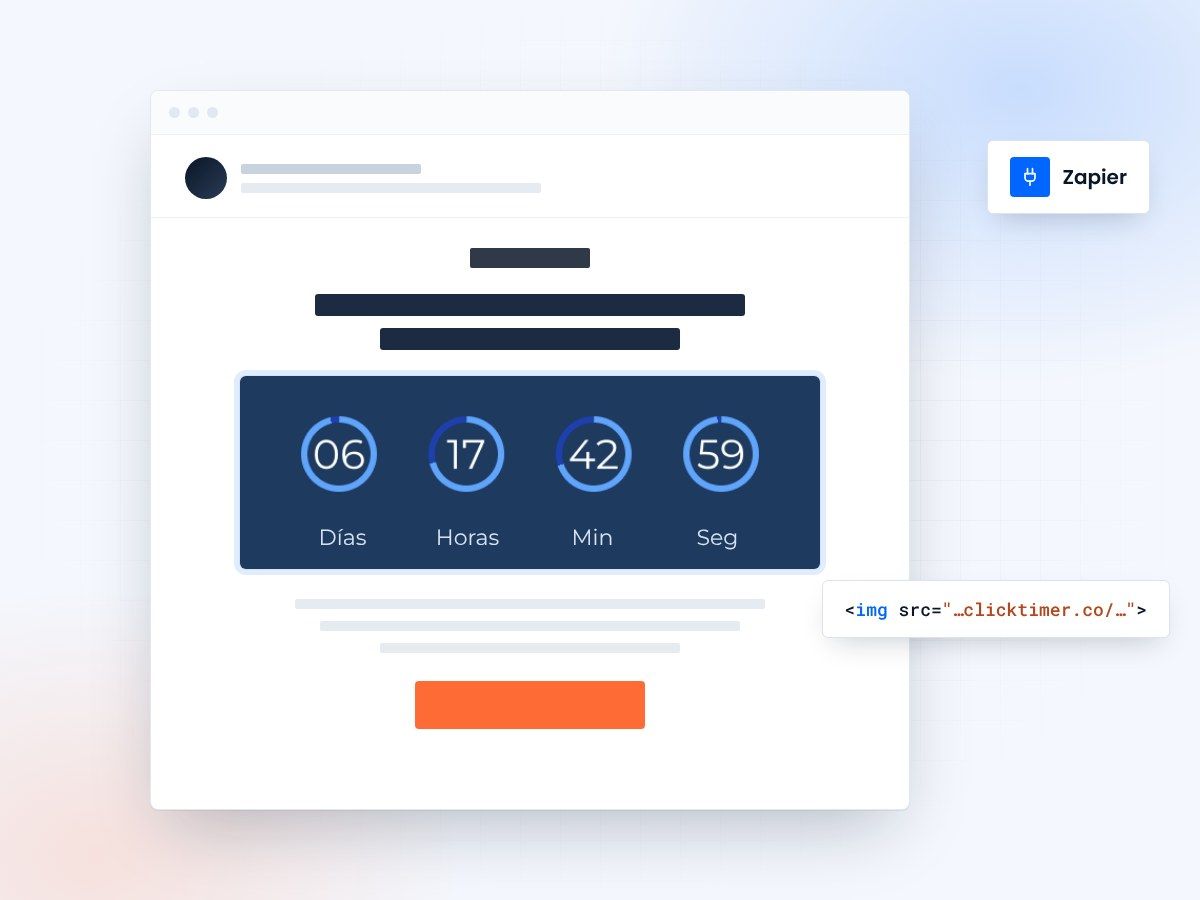
- Activa timers desde más de 5.000 apps
- Sin código ni autenticación API
- 10.000 impresiones gratis al mes
- Sin marca de agua, incluso gratis
¿Por qué automatizar las cuentas atrás con Zapier?
Crear cuentas atrás a mano funciona para campañas puntuales, pero ¿qué pasa con los flujos automatizados? Cuando un cliente abandona el carrito, cuando empieza una prueba gratuita o cuando llega un registro a un evento, una cuenta atrás personalizada puede disparar las conversiones, pero solo si se genera automáticamente.
Zapier conecta el sistema de temporizadores por URL de ClickTimer con más de 5.000 apps, para que puedas activar la generación de una cuenta atrás desde prácticamente cualquier evento de tu stack. Un nuevo pedido de Shopify activa un temporizador con el plazo de envío. Un formulario de HubSpot crea la cuenta atrás de un evento. El inicio de una suscripción en Stripe genera un temporizador de fin de prueba. El único límite es tu imaginación.
Como los temporizadores de ClickTimer se generan mediante parámetros de URL, la integración con Zapier es sencilla: sin código a medida ni autenticación de API. Solo tienes que construir la URL del temporizador de forma dinámica con el mapeo de datos de Zapier y enviarla a tu herramienta de email.
Cómo funciona la integración
La idea es sencilla: ClickTimer genera temporizadores mediante parámetros de URL. Zapier puede construir URLs de forma dinámica. Combina ambos y obtendrás cuentas atrás automatizadas y personalizadas, activadas por cualquier evento.
| App desencadenante | Evento | Uso del temporizador | Acción de email |
|---|---|---|---|
| Shopify | Carrito abandonado | Plazo de recuperación del carrito | Klaviyo / Mailchimp |
| Stripe | Prueba iniciada | Cuenta atrás de fin de prueba | SendGrid / HubSpot |
| Eventbrite | Evento creado | Cierre de inscripciones | Mailchimp / ActiveCampaign |
| HubSpot | Cambio de etapa del deal | Vencimiento de la propuesta | Email de HubSpot |
| Calendly | Reunión reservada | Recordatorio de cita | Gmail / Outlook |
Paso a paso: crea tu primer Zap de temporizador
Veamos un ejemplo concreto: crear una cuenta atrás de fin de prueba gratuita que se genera automáticamente cuando un nuevo usuario se registra.
- Configura el desencadenanteelige tu app (p. ej., Stripe) y selecciona «New Subscription» como evento desencadenante. Se activa cada vez que alguien empieza una prueba.
- Calcula la fecha límiteañade un paso Formatter de Zapier para calcular la fecha de fin de la prueba. Si tu prueba dura 14 días, usa «Date/Time → Add/Subtract Time» para sumar 14 días a la fecha de inicio de la suscripción. Da al resultado el formato de fecha/hora que espera ClickTimer.
- Construye la URL del temporizadorañade otro paso Formatter (Text → Template) para crear la URL completa de ClickTimer con tus preferencias de estilo y la fecha límite dinámica del paso 2.
- Envíala a tu herramienta de emailañade un paso de acción que actualice el perfil del usuario en tu ESP con la URL del temporizador como campo personalizado. Después usa ese campo como origen de imagen en tu secuencia de emails de fin de prueba.
Crea tu cuenta atrás para Zapier
Diseña el temporizador una vez y deja que Zapier cree una URL personal para cada destinatario. La configuración lleva un minuto.
¿Ya tienes una cuenta?
Enviar email de prueba
Introduce tu email para recibir una vista previa de cómo se ve esta cuenta atrás en las campañas de email.
Patrones de automatización avanzados
Cuando domines el patrón básico desencadenante → URL → email, podrás crear automatizaciones más sofisticadas. Los Zaps de varios pasos pueden crear estilos de temporizador distintos según el segmento de cliente, generar varios temporizadores para una secuencia drip (cada uno con un plazo diferente) o actualizar los temporizadores cuando cambian los plazos.
Urgencia creciente para carritos abandonados
Para marcas de ecommerce en Shopify, un patrón muy eficaz es la secuencia de «urgencia creciente»: cuando se abandona un carrito, crea tres temporizadores (uno de 24 horas, otro de 12 horas y otro de 2 horas) y úsalos en un flujo de recuperación de tres emails. Cada email muestra una cuenta atrás más corta, aumentando la urgencia en cada contacto.
Cuentas atrás de renovación para membresías
En negocios basados en membresías, automatiza cuentas atrás de renovación que se activen 30, 14 y 3 días antes del vencimiento, cada una con una cuenta atrás personalizada hasta la fecha exacta de renovación.
Consejos rápidos para la integración con Zapier
- Codificación de URL: asegúrate de que los caracteres especiales de la URL del temporizador estén bien codificados. El Formatter de Zapier incluye la utilidad «URL Encode» para ello.
- Zona horaria: incluye siempre el parámetro de zona horaria en la URL del temporizador. Usa la zona horaria del destinatario de tu CRM siempre que puedas.
- Pruebas: usa la función de prueba de Zapier para previsualizar la URL del temporizador generada antes de publicarla. Pega la URL en un navegador para comprobar que el temporizador se muestra bien.
- Eficiencia de costes: con el pago por uso de ClickTimer solo pagas por impresiones reales, no por crear temporizadores. Genera todas las URLs de temporizador que necesites: solo se te cobra cuando se visualizan.
- Alternativa: configura una ruta de Zapier para los casos en que falte la fecha límite o ya haya pasado, y así evitar enviar temporizadores rotos.
Conectar ClickTimer con plataformas populares mediante Zapier
ClickTimer funciona de forma nativa con cualquier ESP (al fin y al cabo es solo una URL de imagen), y Zapier añade la capa de automatización. Estos son consejos específicos para las integraciones más populares:
Klaviyo
Para Klaviyo: usa Zapier para actualizar una propiedad personalizada del perfil de Klaviyo con la URL del temporizador y referencia esa propiedad en la plantilla de email de tu flow.
ActiveCampaign
Para ActiveCampaign: guarda la URL del temporizador en un campo personalizado y usa etiquetas de personalización en tus emails automatizados.
HubSpot
Para HubSpot: actualiza una propiedad del contacto y usa tokens HubL en tu plantilla de email.
Preguntas frecuentes
¿Existe una app nativa de ClickTimer en Zapier?
ClickTimer genera los temporizadores por URL, así que no necesitas una app específica en Zapier. Usa el Formatter integrado de Zapier para construir las URLs: es más sencillo y flexible que una integración dedicada.
¿Tiene algún coste aparte de mi plan de Zapier?
No hay coste adicional por crear temporizadores. Pagas las tareas de Zapier como siempre y las impresiones de ClickTimer cuando los temporizadores se visualizan realmente (gratis hasta 10.000 al mes, después 0,23 €/10.000).
¿Puedo usar Make (Integromat) en lugar de Zapier?
Por supuesto. El mismo método de construcción de URLs funciona en Make, n8n, Tray.io o cualquier plataforma de automatización. El principio es el mismo: crear la URL del temporizador de forma dinámica y enviarla a tu herramienta de email.
¿Cuántos temporizadores únicos puedo crear?
Ilimitados. Cada URL única es un temporizador único. Solo pagas por impresiones (aperturas de email), no por el número de temporizadores creados. Esto hace que los temporizadores personalizados por destinatario sean totalmente viables a gran escala.
Automatiza tu primera cuenta atrás hoy
Crea tu temporizador, copia la URL y asígnala en tu Zap. Sin suscripción, con créditos prepago que nunca caducan.