Countdown-Timer mit Zapier: Leitfaden zur Automatisierung
Verbinden Sie ClickTimer mit Ihren Lieblingstools und automatisieren Sie die Timer-Erstellung mit Zapier.
Timer erstellen – kostenlos 10.000 kostenlose Impressionen pro Monat · Ohne Wasserzeichen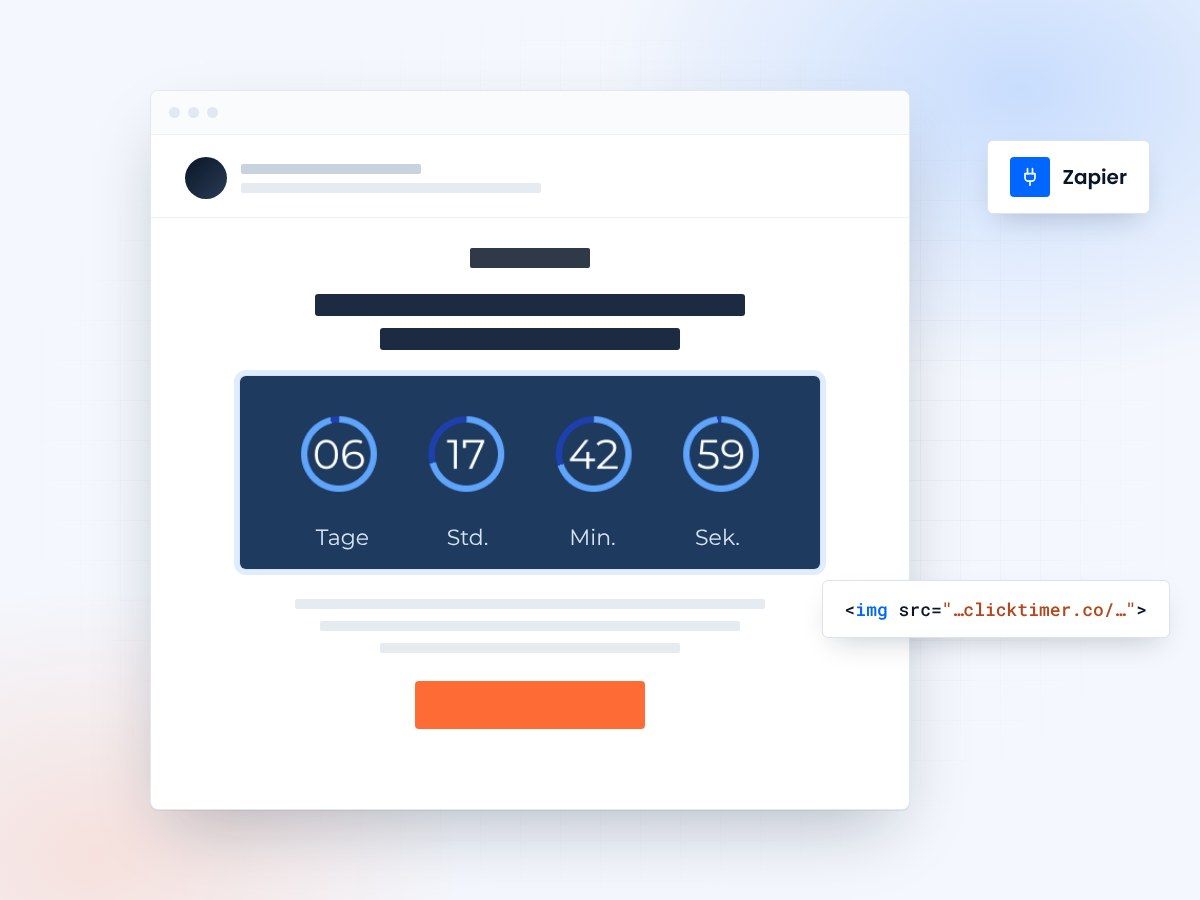
- Timer aus über 5.000 Apps auslösen
- Kein Code, keine API-Authentifizierung
- 10.000 Gratis-Impressionen pro Monat
- Kein Wasserzeichen, auch im Gratis-Plan
Warum Countdown-Timer mit Zapier automatisieren?
Countdown-Timer von Hand zu erstellen funktioniert für einmalige Kampagnen – aber was ist mit automatisierten Flows? Wenn ein Kunde seinen Warenkorb abbricht, eine kostenlose Testphase beginnt oder eine Event-Anmeldung eingeht, kann ein personalisierter Countdown-Timer die Conversions deutlich steigern – aber nur, wenn er automatisch erzeugt wird.
Zapier verbindet das URL-basierte Timer-System von ClickTimer mit über 5.000 Apps, sodass Sie die Erstellung von Countdown-Timern durch nahezu jedes Ereignis in Ihrem Tech-Stack auslösen können. Eine neue Shopify-Bestellung löst einen Timer für die Versandfrist aus. Ein HubSpot-Formular erzeugt einen Event-Countdown. Ein neues Stripe-Abo generiert einen Timer bis zum Ende der Testphase. Die Möglichkeiten sind nur durch Ihre Workflow-Fantasie begrenzt.
Da ClickTimer-Timer über URL-Parameter erzeugt werden, ist die Zapier-Integration unkompliziert – kein individueller Code, keine API-Authentifizierung. Sie bauen die Timer-URL einfach dynamisch mit dem Daten-Mapping von Zapier auf und übergeben sie an Ihr E-Mail-Tool.
So funktioniert die Integration
Das Grundprinzip ist einfach: ClickTimer erzeugt Timer über URL-Parameter. Zapier kann URLs dynamisch aufbauen. Kombinieren Sie beides, und Sie erhalten automatisierte, personalisierte Countdown-Timer, die durch jedes beliebige Ereignis ausgelöst werden.
| Trigger-App | Ereignis | Timer-Einsatzzweck | E-Mail-Aktion |
|---|---|---|---|
| Shopify | Warenkorbabbruch | Frist für die Warenkorb-Rückgewinnung | Klaviyo / Mailchimp |
| Stripe | Testphase gestartet | Countdown bis zum Ende der Testphase | SendGrid / HubSpot |
| Eventbrite | Event erstellt | Anmeldefrist | Mailchimp / ActiveCampaign |
| HubSpot | Änderung der Deal-Phase | Ablauf des Angebots | HubSpot-E-Mail |
| Calendly | Termin gebucht | Terminerinnerung | Gmail / Outlook |
Schritt für Schritt: Ihr erster Timer-Zap
Nehmen wir ein konkretes Beispiel: einen Countdown-Timer zum Ende der kostenlosen Testphase, der automatisch erzeugt wird, wenn sich ein neuer Nutzer registriert.
- Trigger einrichtenWählen Sie Ihre App (z. B. Stripe) und als Trigger-Ereignis „New Subscription“. Er wird jedes Mal ausgelöst, wenn jemand eine Testphase startet.
- Frist berechnenFügen Sie einen Zapier-Formatter-Schritt hinzu, um das Ende der Testphase zu berechnen. Bei einer 14-tägigen Testphase addieren Sie mit „Date/Time → Add/Subtract Time“ 14 Tage zum Startdatum des Abos. Formatieren Sie das Ergebnis als den Datum/Uhrzeit-String, den ClickTimer erwartet.
- Timer-URL aufbauenFügen Sie einen weiteren Formatter-Schritt (Text → Template) hinzu, um die vollständige ClickTimer-URL mit Ihren Stil-Einstellungen und der dynamischen Frist aus Schritt 2 zu erstellen.
- An Ihr E-Mail-Tool übergebenFügen Sie einen Action-Schritt hinzu, der das Nutzerprofil in Ihrem ESP mit der Timer-URL als benutzerdefiniertes Feld aktualisiert. Verwenden Sie dieses Feld dann als Bildquelle in Ihrer E-Mail-Strecke zum Ende der Testphase.
Erstellen Sie Ihren Zapier-Countdown
Gestalten Sie den Timer einmal und lassen Sie Zapier für jeden Empfänger eine persönliche URL erstellen. Die Einrichtung dauert etwa eine Minute.
Sie haben bereits ein Konto?
Test-E-Mail senden
Geben Sie Ihre E-Mail-Adresse ein, um eine Vorschau zu erhalten, wie dieser Countdown in E-Mail-Kampagnen aussieht.
Fortgeschrittene Automatisierungsmuster
Sobald Sie das Grundmuster Trigger → URL → E-Mail beherrschen, können Sie anspruchsvollere Automatisierungen bauen. Mehrstufige Zaps können je nach Kundensegment unterschiedliche Timer-Stile erstellen, mehrere Timer für eine Drip-Strecke erzeugen (jeweils mit eigener Frist) oder Timer aktualisieren, wenn sich Fristen ändern.
Steigende Dringlichkeit bei Warenkorbabbrüchen
Für E-Commerce-Marken auf Shopify ist die Strecke mit „steigender Dringlichkeit“ ein starkes Muster: Bei einem Warenkorbabbruch erstellen Sie drei Timer – einen für 24 Stunden, einen für 12 Stunden und einen für 2 Stunden – und nutzen sie in einem Rückgewinnungs-Flow mit drei E-Mails. Jede E-Mail zeigt einen kürzeren Countdown und steigert so die Dringlichkeit mit jedem Kontaktpunkt.
Verlängerungs-Countdowns für Mitgliedschaften
Für mitgliedschaftsbasierte Unternehmen automatisieren Sie Countdown-Timer zur Verlängerung, die 30, 14 und 3 Tage vor Ablauf ausgelöst werden – jeweils mit einem personalisierten Countdown bis zum genauen Verlängerungsdatum.
Kurztipps zur Zapier-Integration
- URL-Kodierung: Achten Sie darauf, dass Sonderzeichen in der Timer-URL korrekt kodiert sind. Der Formatter von Zapier bietet dafür die Funktion „URL Encode“.
- Zeitzonen: Geben Sie in Ihrer Timer-URL immer den Zeitzonen-Parameter an. Nutzen Sie nach Möglichkeit die Zeitzone des Empfängers aus Ihren CRM-Daten.
- Testen: Nutzen Sie die Testfunktion von Zapier, um die erzeugte Timer-URL vor dem Livegang zu prüfen. Fügen Sie die URL in einen Browser ein, um zu kontrollieren, ob der Timer korrekt dargestellt wird.
- Kosteneffizienz: Beim Pay-as-you-go-Modell von ClickTimer zahlen Sie nur für tatsächliche Impressionen, nicht für die Timer-Erstellung. Erzeugen Sie so viele Timer-URLs wie nötig – berechnet wird nur, wenn sie angezeigt werden.
- Fallback: Richten Sie einen Zapier-Pfad für Fälle ein, in denen die Frist fehlt oder in der Vergangenheit liegt, damit keine fehlerhaften Timer verschickt werden.
ClickTimer per Zapier mit beliebten Plattformen verbinden
ClickTimer funktioniert nativ mit jedem ESP (es ist ja nur eine Bild-URL), Zapier ergänzt die Automatisierungsebene. Hier plattformspezifische Tipps für die beliebtesten Integrationen:
Klaviyo
Für Klaviyo: Aktualisieren Sie per Zapier eine benutzerdefinierte Eigenschaft im Klaviyo-Profil mit der Timer-URL und referenzieren Sie diese Eigenschaft in der E-Mail-Vorlage Ihres Flows.
ActiveCampaign
Für ActiveCampaign: Speichern Sie die Timer-URL in einem benutzerdefinierten Feld und nutzen Sie Personalisierungs-Tags in Ihren Automatisierungs-E-Mails.
HubSpot
Für HubSpot: Aktualisieren Sie eine Kontakteigenschaft und verwenden Sie HubL-Tokens in Ihrer E-Mail-Vorlage.
Häufig gestellte Fragen
Gibt es eine native ClickTimer-App auf Zapier?
ClickTimer erzeugt Timer über URLs, daher brauchen Sie keine eigene Zapier-App. Bauen Sie die Timer-URLs mit dem integrierten Formatter von Zapier – das ist einfacher und flexibler als eine dedizierte Integration.
Entstehen zusätzlich zu meinem Zapier-Tarif weitere Kosten?
Für die Timer-Erstellung fallen keine zusätzlichen Kosten an. Sie zahlen wie gewohnt für Zapier-Tasks und für ClickTimer-Impressionen, wenn die Timer tatsächlich angezeigt werden (bis 10.000/Monat kostenlos, danach 0,23 €/10.000).
Kann ich Make (Integromat) statt Zapier verwenden?
Auf jeden Fall. Derselbe Ansatz zum Aufbau der URL funktioniert in Make, n8n, Tray.io oder jeder anderen Automatisierungsplattform. Das Prinzip bleibt gleich: Timer-URL dynamisch aufbauen und an Ihr E-Mail-Tool übergeben.
Wie viele individuelle Timer kann ich erstellen?
Unbegrenzt viele. Jede eindeutige URL ist ein eigener Timer. Sie zahlen nur für Impressionen (E-Mail-Öffnungen), nicht für die Anzahl der erstellten Timer. So sind personalisierte Timer pro Empfänger auch in großem Maßstab problemlos machbar.
Automatisieren Sie noch heute Ihren ersten Countdown
Erstellen Sie Ihren Timer, kopieren Sie die URL und ordnen Sie sie in Ihrem Zap zu. Kein Abo, Prepaid-Credits ohne Ablaufdatum.