Cómo añadir una cuenta atrás a tus emails de WordPress
Añade urgencia a tus newsletters de WordPress y emails de WooCommerce con cuentas atrás en directo.
Crear mi temporizador — gratis 10.000 impresiones gratis al mes · Sin marca de agua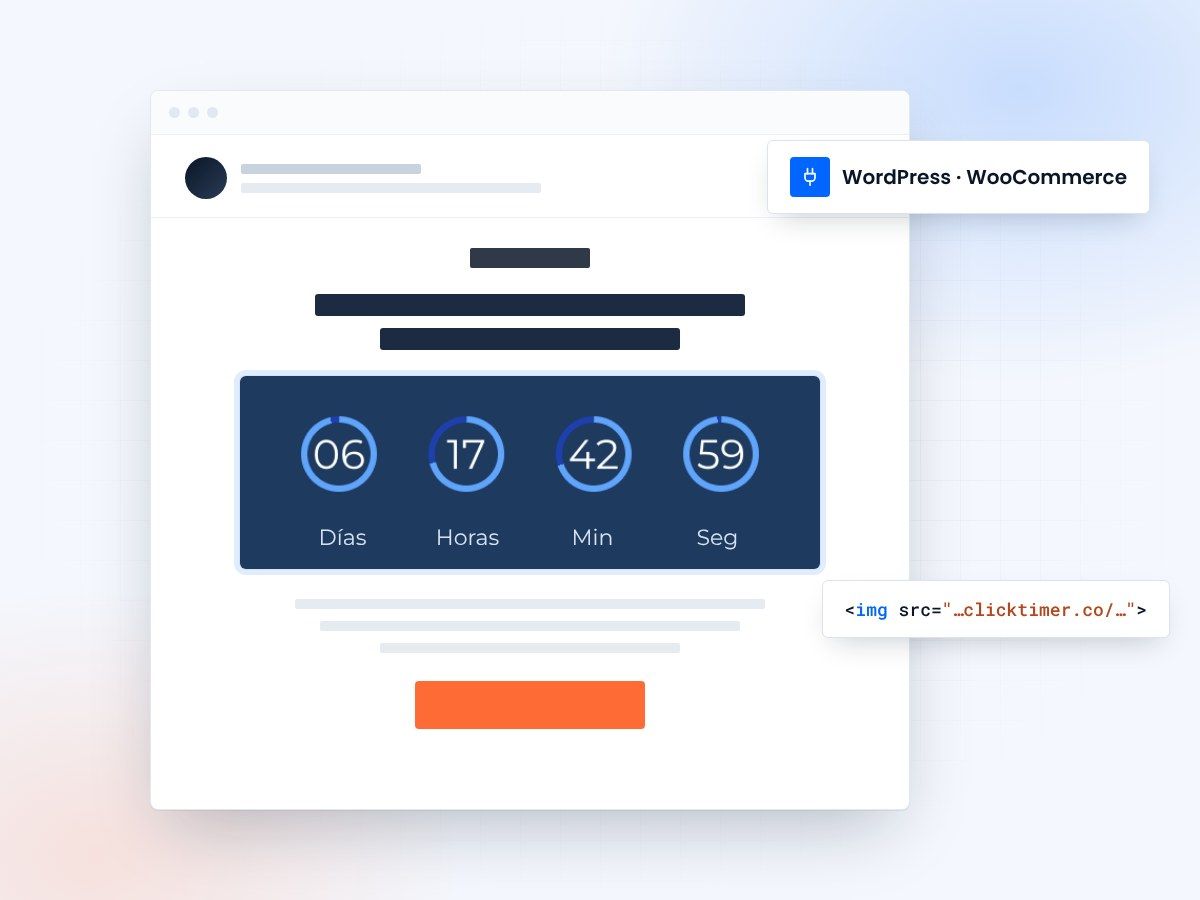
- Funciona con cualquier plugin de email
- Sin plugins que instalar
- 10.000 impresiones gratis al mes
- Sin marca de agua, ni en gratis
¿Por qué añadir una cuenta atrás a tus emails de WordPress?
WordPress impulsa más del 40 % de todas las webs, y muchas de ellas envían newsletters, notificaciones de pedido de WooCommerce o campañas de marketing directamente desde el ecosistema WordPress. Añadir cuentas atrás en directo a estos emails crea una urgencia que genera clics, conversiones e ingresos; sin embargo, la mayoría de los plugins de email de WordPress no ofrecen temporizador nativo.
ClickTimer cubre este hueco a la perfección. Como genera los temporizadores como URLs de imagen estándar, funciona con cualquier plugin de email de WordPress, sin integraciones a medida. Tanto si usas un personalizador de emails de WooCommerce, un plugin de newsletter como MailPoet o envías a través de un ESP conectado, puedes añadir una cuenta atrás en directo en menos de un minuto.
Esta guía cubre la integración con las principales soluciones de email de WordPress, incluidos los emails transaccionales de WooCommerce, los plugins de newsletter, los emails de notificación de formularios y las plataformas de membresía.
Compatibilidad de los plugins de email de WordPress
| Plugin | Tipo | Método de integración del temporizador | Dificultad |
|---|---|---|---|
| WooCommerce Email Customizer | Transaccional | Bloque HTML en la plantilla de email | Fácil |
| MailPoet | Newsletter | Bloque de imagen con la URL del temporizador | Muy fácil |
| FluentCRM | CRM + email | Bloque de imagen o bloque HTML | Fácil |
| Newsletter (by Suspended) | Newsletter | Bloque HTML del compositor | Fácil |
| Jetstter / Jeivo | Marketing | Elemento HTML personalizado | Fácil |
| WP Mail SMTP + ESP | Relé | Plantilla en el ESP conectado | Variable |
Tres formas de añadir un temporizador en WordPress
Elige la que encaje con cómo envía los emails tu web.
Integración con los emails de WooCommerce
WooCommerce envía emails transaccionales de pedidos, envíos, reembolsos y acciones de cuenta. Añadir una cuenta atrás a estos emails con alta tasa de apertura es una forma muy eficaz de generar compras repetidas. Por ejemplo, incluye un temporizador «Tu 10 % de descuento en tu próximo pedido caduca en:» en los emails de confirmación de pedido.
Para añadir un temporizador a los emails de WooCommerce, necesitas un plugin de personalización de emails (como Jetstter for WooCommerce o Kadence WooCommerce Email Designer). Estos plugins te permiten añadir bloques HTML personalizados a tus plantillas de email de WooCommerce. Solo tienes que añadir una etiqueta de imagen con tu URL de ClickTimer como origen.
Para los usuarios de Shopify, el proceso es similar, pero se usan las herramientas de personalización de emails de Shopify. La URL del temporizador funciona igual en ambas plataformas.
Integración con plugins de newsletter
Los plugins de newsletter de WordPress como MailPoet y FluentCRM tienen editores visuales que hacen que integrar un temporizador sea facilísimo. En MailPoet, arrastra un bloque «Image» al diseño de tu email y pega la URL de ClickTimer como origen de la imagen. El temporizador se muestra en directo: sin shortcode, sin PHP, sin complicaciones.
En FluentCRM el proceso es casi idéntico. Usa el compositor visual de emails, añade un elemento de imagen y pon tu URL de ClickTimer como origen. FluentCRM también admite bloques HTML si quieres más control sobre la posición del temporizador y el código que lo rodea.
Si envías tus newsletters a través de un ESP conectado (con WP Mail SMTP enviando a SendGrid, Brevo o Amazon SES), añade el temporizador en el editor de plantillas del ESP en lugar de en WordPress.
Emails de plataformas de membresía y cursos
Los plugins de membresía de WordPress (MemberPress, Restrict Content Pro, WishList Member) y las plataformas LMS (LearnDash, LifterLMS) envían emails automáticos de inscripción, caducidad del acceso y plazos de curso. Son candidatos ideales para una cuenta atrás.
Para los emails de renovación de membresía, añade un temporizador que cuente hasta la fecha de caducidad del acceso del miembro. En plataformas de cursos, usa temporizadores para plazos de entrega, fechas de desbloqueo de módulos o periodos de examen de certificación. Una cuenta atrás personalizada impulsa la acción mucho mejor que un recordatorio de texto estático.
La mayoría de los plugins de membresía permiten HTML personalizado en sus plantillas de email. Inserta directamente la etiqueta de imagen de ClickTimer o usa una herramienta como Zapier para generar dinámicamente URLs de temporizador por usuario según su fecha de caducidad.
Checklist de integración con WordPress
- Crea tu temporizadorVe a clicktimer.co/#config y configura tu cuenta atrás
- Copia la URLCopia la URL de imagen generada en el configurador
- Abre tu editor de emailVe a la plantilla de email que quieres modificar en tu plugin de WordPress
- Añade un bloque de imagenInserta un elemento de imagen y pega la URL del temporizador como origen
- Define las dimensionesAjusta las dimensiones de la imagen a la configuración del temporizador (p. ej., 600x150)
- Añade texto alternativoUsa un texto alternativo descriptivo como «La oferta termina en [tiempo restante]» por accesibilidad
- PruebaEnvía un email de prueba para comprobar que el temporizador se muestra bien en tu cliente de correo
Crea tu cuenta atrás para WordPress
Elige la fecha de fin, adáptala a tu marca y copia el código. 10.000 impresiones gratis al mes, sin tarjeta de crédito.
¿Ya tienes una cuenta?
Enviar email de prueba
Introduce tu email para recibir una vista previa de cómo se ve esta cuenta atrás en las campañas de email.
Más formas de usar emails con cuenta atrás en WordPress
Reservas y eventos
Más allá del ecommerce y las newsletters, las webs de WordPress pueden aprovechar las cuentas atrás en varios escenarios de email de alto impacto. Los emails de recordatorio de cita de los plugins de reservas (Amelia, BookingPress) se benefician muchísimo de una cuenta atrás visual. La venta de entradas con The Events Calendar puede usar temporizadores para los plazos de precios early bird.
Formularios y recaudación de fondos
Los emails de seguimiento de formularios de contacto (con WPForms o Gravity Forms) pueden incluir temporizadores para ofertas por tiempo limitado activadas al enviar el formulario. Y las campañas de donación de webs solidarias en WordPress pueden usar una cuenta atrás para mostrar cuánto tiempo queda de una recaudación, creando una urgencia que aumenta las aportaciones.
Solución de problemas habituales
El temporizador no aparece en la vista previa del email de WordPress
El problema más habitual entre los usuarios de WordPress es que las imágenes no se ven en las vistas previas de email del panel de WordPress. Es normal: esas vistas previas a menudo no cargan imágenes externas. Envía un email de prueba a una bandeja de entrada real para comprobar que el temporizador funciona.
El temporizador aparece como una imagen rota
Si el temporizador aparece como una imagen rota en los emails recibidos, comprueba que has pegado la URL completa de ClickTimer (sin cortar) y que tu plugin de email no elimina ni modifica las URLs de imágenes externas. Algunos plugins de seguridad pueden interferir: desactiva temporalmente los plugins de optimización de imágenes que reescriben los orígenes de las imágenes.
¿Dónde coloco el temporizador en una plantilla PHP de WooCommerce?
En las plantillas de WooCommerce que usan PHP, asegúrate de colocar la etiqueta de imagen en el hook de plantilla adecuado. Si editas directamente los archivos de plantilla, el hook woocommerce_email_before_order_table es un lugar muy utilizado para colocar el temporizador.
Preguntas frecuentes
¿Necesito instalar un plugin de WordPress para ClickTimer?
No. ClickTimer funciona con una URL de imagen estándar. No necesitas ningún plugin de WordPress además de tu solución de email actual. Solo pega la URL del temporizador como origen de la imagen.
¿El temporizador funciona en los emails de pedido de WooCommerce?
Sí. Necesitas un plugin de personalización de emails que te permita añadir bloques HTML o de imagen a las plantillas de email de WooCommerce. La URL del temporizador funciona como cualquier otra imagen.
¿El temporizador ralentiza el envío de mis emails?
No. El temporizador es una imagen externa que carga el cliente de correo del destinatario, no tu servidor de WordPress. La velocidad de envío de tus emails no se ve afectada.
¿Puedo usar un shortcode para insertar el temporizador?
La mayoría de los plugins de email procesan los shortcodes antes del envío, así que podrías crear un shortcode sencillo que genere la etiqueta de imagen del temporizador. Aun así, pegar directamente la etiqueta de imagen suele ser más sencillo y fiable.
¿ClickTimer es gratis para webs de WordPress con poco tráfico?
Sí. El plan gratuito incluye 10.000 impresiones al mes sin marca de agua, más que suficiente para la mayoría de newsletters de WordPress y tiendas WooCommerce. No hace falta tarjeta de crédito.
Añade hoy tu primera cuenta atrás en WordPress
Crea tu temporizador en menos de un minuto y pégalo en cualquier email de WordPress.