Countdown-Timer in WordPress-E-Mails einfügen
Bringen Sie Dringlichkeit in Ihre WordPress-Newsletter und WooCommerce-E-Mails – mit Live-Countdown-Timern.
Timer erstellen — kostenlos 10.000 kostenlose Impressionen pro Monat · Ohne Wasserzeichen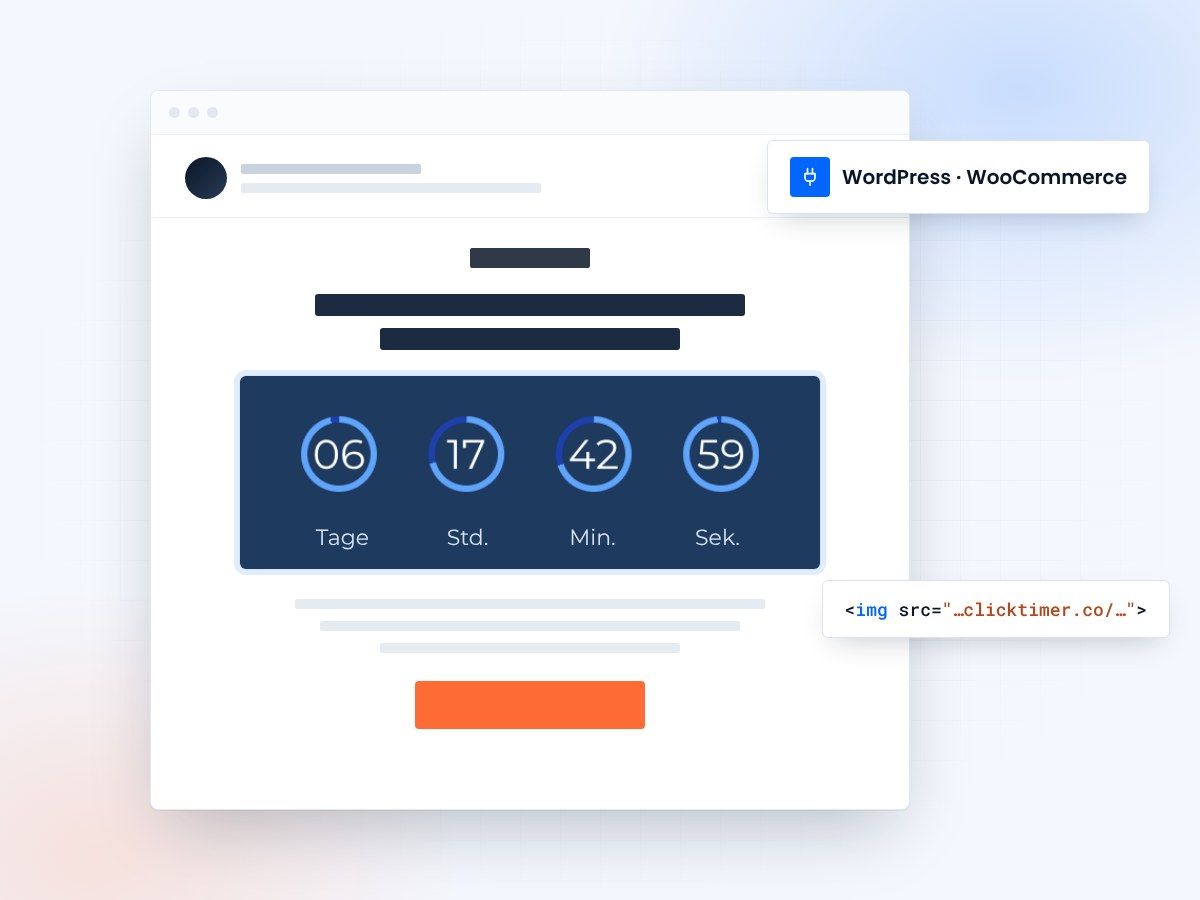
- Funktioniert mit jedem WordPress-E-Mail-Plugin
- Kein Plugin zu installieren
- 10.000 kostenlose Impressionen pro Monat
- Kein Wasserzeichen, auch im Gratis-Tarif
Warum Countdown-Timer in WordPress-E-Mails?
WordPress betreibt über 40 % aller Websites, und viele davon versenden Newsletter, WooCommerce-Bestellbenachrichtigungen oder Marketingkampagnen direkt aus dem WordPress-Ökosystem. Live-Countdown-Timer in diesen E-Mails erzeugen Dringlichkeit, die Klicks, Conversions und Umsatz bringt – doch die meisten WordPress-E-Mail-Plugins bieten keine eingebaute Timer-Funktion.
ClickTimer schließt diese Lücke perfekt. Da die Timer als normale Bild-URLs erzeugt werden, funktioniert ClickTimer mit jedem WordPress-E-Mail-Plugin – ohne individuelle Integration. Ob Sie einen WooCommerce-E-Mail-Customizer, ein Newsletter-Plugin wie MailPoet oder einen angebundenen ESP nutzen: Ein Live-Countdown-Timer ist in weniger als einer Minute eingefügt.
Diese Anleitung behandelt die Integration mit allen gängigen WordPress-E-Mail-Lösungen, darunter WooCommerce-Transaktionsmails, Newsletter-Plugins, Formular-Benachrichtigungen und Mitgliederplattformen.
Kompatibilität der WordPress-E-Mail-Plugins
| Plugin | Typ | Methode zur Timer-Integration | Schwierigkeit |
|---|---|---|---|
| WooCommerce Email Customizer | Transaktional | HTML-Block in der E-Mail-Vorlage | Einfach |
| MailPoet | Newsletter | Bildblock mit Timer-URL | Sehr einfach |
| FluentCRM | CRM + E-Mail | Bildblock oder HTML-Block | Einfach |
| Newsletter (by Suspended) | Newsletter | HTML-Block im Composer | Einfach |
| Jetstter / Jeivo | Marketing | Benutzerdefiniertes HTML-Element | Einfach |
| WP Mail SMTP + ESP | Relay | Vorlage im angebundenen ESP | Unterschiedlich |
Drei Wege, einen Timer in WordPress einzufügen
Wählen Sie den Weg, der zum E-Mail-Versand Ihrer Website passt.
Integration in WooCommerce-E-Mails
WooCommerce versendet Transaktionsmails zu Bestellungen, Versand, Erstattungen und Kontoaktionen. Ein Countdown-Timer in diesen E-Mails mit hoher Öffnungsrate ist ein starkes Mittel für Wiederholungskäufe. Fügen Sie zum Beispiel einen Timer „Ihr 10 % Rabatt auf die nächste Bestellung läuft ab in:“ in Bestellbestätigungen ein.
Um einen Timer in WooCommerce-E-Mails einzufügen, brauchen Sie ein E-Mail-Customizer-Plugin (etwa Jetstter for WooCommerce oder Kadence WooCommerce Email Designer). Damit können Sie eigene HTML-Blöcke in Ihre WooCommerce-E-Mail-Vorlagen einfügen. Fügen Sie einfach ein Image-Tag mit Ihrer ClickTimer-URL als Quelle ein.
Für Shopify-Nutzer ist der Ablauf ähnlich, nutzt aber stattdessen die E-Mail-Anpassungstools von Shopify. Die Timer-URL funktioniert auf beiden Plattformen identisch.
Integration in Newsletter-Plugins
WordPress-Newsletter-Plugins wie MailPoet und FluentCRM haben visuelle E-Mail-Builder, mit denen die Timer-Integration ganz einfach ist. Ziehen Sie in MailPoet einen „Image“-Block in Ihr E-Mail-Layout und fügen Sie die ClickTimer-URL als Bildquelle ein. Der Timer wird live dargestellt – ohne Shortcode, ohne PHP, ohne Aufwand.
Bei FluentCRM ist der Ablauf fast identisch. Nutzen Sie den visuellen E-Mail-Composer, fügen Sie ein Bildelement hinzu und setzen Sie Ihre ClickTimer-URL als Quelle. FluentCRM unterstützt auch HTML-Blöcke, wenn Sie Platzierung und umgebendes Markup des Timers genauer steuern möchten.
Wenn Sie Newsletter über einen angebundenen ESP versenden (per WP Mail SMTP mit Weiterleitung an SendGrid, Brevo oder Amazon SES), fügen Sie den Timer im Vorlageneditor des ESP ein statt in WordPress.
E-Mails von Mitglieder- und Kursplattformen
WordPress-Mitgliedschafts-Plugins (MemberPress, Restrict Content Pro, WishList Member) und LMS-Plattformen (LearnDash, LifterLMS) versenden automatisierte E-Mails zu Anmeldung, Zugangsablauf und Kursfristen. Genau dort sind Countdown-Timer ideal.
Für E-Mails zur Verlängerung der Mitgliedschaft fügen Sie einen Timer ein, der bis zum Ablaufdatum des Mitgliederzugangs herunterzählt. Auf Kursplattformen eignen sich Timer für Abgabefristen, Freischaltdaten von Modulen oder Zeitfenster für Zertifizierungsprüfungen. Ein personalisierter Countdown bewegt weit wirksamer zum Handeln als statische Texterinnerungen.
Die meisten Mitgliedschafts-Plugins erlauben eigenes HTML in ihren E-Mail-Vorlagen. Fügen Sie das ClickTimer-Image-Tag direkt ein oder nutzen Sie ein Tool wie Zapier um dynamisch Timer-URLs pro Nutzer auf Basis des jeweiligen Ablaufdatums zu erzeugen.
Checkliste für die WordPress-Integration
- Timer erstellenÖffnen Sie clicktimer.co/#config und konfigurieren Sie Ihren Countdown-Timer
- URL kopierenÜbernehmen Sie die generierte Bild-URL aus dem Konfigurator
- E-Mail-Editor öffnenRufen Sie in Ihrem WordPress-Plugin die E-Mail-Vorlage auf, die Sie bearbeiten möchten
- Bildblock hinzufügenFügen Sie ein Bildelement ein und setzen Sie die Timer-URL als Quelle
- Abmessungen festlegenPassen Sie die Bildabmessungen an Ihre Timer-Konfiguration an (z. B. 600x150)
- Alt-Text hinzufügenVerwenden Sie für die Barrierefreiheit einen beschreibenden Alt-Text wie „Sale endet in [verbleibende Zeit]“
- TestenSenden Sie eine Test-E-Mail, um zu prüfen, ob der Timer in Ihrem E-Mail-Client korrekt angezeigt wird
Erstellen Sie Ihren WordPress-Countdown
Enddatum festlegen, an Ihre Marke anpassen, Code kopieren. 10.000 kostenlose Impressionen pro Monat, ohne Kreditkarte.
Sie haben bereits ein Konto?
Test-E-Mail senden
Geben Sie Ihre E-Mail-Adresse ein, um eine Vorschau zu erhalten, wie dieser Countdown in E-Mail-Kampagnen aussieht.
Weitere Einsatzmöglichkeiten für Countdown-E-Mails mit WordPress
Buchungen und Events
Über E-Commerce und Newsletter hinaus können WordPress-Websites Countdown-Timer in mehreren wirkungsstarken E-Mail-Szenarien einsetzen. Terminerinnerungen aus Buchungs-Plugins (Amelia, BookingPress) profitieren enorm von visuellen Countdowns. Ticketverkäufe über The Events Calendar können Timer für Frühbucherfristen nutzen.
Formulare und Spendenaktionen
Follow-up-E-Mails nach Kontaktformularen (über WPForms oder Gravity Forms) können Timer für zeitlich begrenzte Angebote enthalten, die durch das Absenden des Formulars ausgelöst werden. Und Spendenkampagnen auf gemeinnützigen WordPress-Websites können mit Countdown-Timern zeigen, wie viel Zeit einer Spendenaktion noch bleibt – eine Dringlichkeit, die die Spendenquote steigert.
Häufige Probleme beheben
Der Timer erscheint nicht in der WordPress-E-Mail-Vorschau
Das häufigste Problem von WordPress-Nutzern: Bilder werden in der E-Mail-Vorschau im WordPress-Admin nicht angezeigt. Das ist normal – E-Mail-Vorschauen in WordPress laden externe Bilder oft nicht. Senden Sie eine Test-E-Mail an ein echtes Postfach, um den Timer zu prüfen.
Der Timer wird als defektes Bild angezeigt
Erscheint der Timer in empfangenen E-Mails als defektes Bild, prüfen Sie, ob die vollständige ClickTimer-URL korrekt eingefügt ist (nicht abgeschnitten) und ob Ihr E-Mail-Plugin externe Bild-URLs entfernt oder verändert. Manche Sicherheits-Plugins können stören – deaktivieren Sie vorübergehend Bildoptimierungs-Plugins, die Bildquellen umschreiben.
Wo platziere ich den Timer in einer PHP-Vorlage von WooCommerce?
Bei WooCommerce-Vorlagen mit PHP achten Sie darauf, das Image-Tag im passenden Template-Hook zu platzieren. Wenn Sie Vorlagendateien direkt bearbeiten, ist der Hook woocommerce_email_before_order_table eine beliebte Stelle für den Timer.
Häufig gestellte Fragen
Muss ich für ClickTimer ein WordPress-Plugin installieren?
Nein. ClickTimer funktioniert über eine normale Bild-URL. Sie brauchen kein WordPress-Plugin zusätzlich zu Ihrer bestehenden E-Mail-Lösung. Fügen Sie die Timer-URL einfach als Bildquelle ein.
Funktioniert der Timer in WooCommerce-Bestellmails?
Ja. Sie benötigen ein E-Mail-Customizer-Plugin, mit dem Sie eigene HTML- oder Bildblöcke in WooCommerce-E-Mail-Vorlagen einfügen können. Die Timer-URL funktioniert wie jedes andere Bild.
Verlangsamt der Timer meinen E-Mail-Versand?
Nein. Der Timer ist ein externes Bild, das vom E-Mail-Client des Empfängers geladen wird, nicht von Ihrem WordPress-Server. Ihre Versandgeschwindigkeit bleibt unverändert.
Kann ich den Timer per Shortcode einfügen?
Die meisten E-Mail-Plugins verarbeiten Shortcodes vor dem Versand, Sie könnten also einen einfachen Shortcode anlegen, der das Image-Tag des Timers ausgibt. Das Image-Tag direkt einzufügen ist aber meist einfacher und zuverlässiger.
Ist ClickTimer für WordPress-Websites mit wenig Traffic kostenlos?
Ja. Der kostenlose Tarif umfasst 10.000 Impressionen pro Monat ohne Wasserzeichen – mehr als genug für die meisten WordPress-Newsletter und WooCommerce-Shops. Keine Kreditkarte erforderlich.
Fügen Sie noch heute Ihren ersten WordPress-Countdown hinzu
Erstellen Sie Ihren Timer in weniger als einer Minute und fügen Sie ihn in jede WordPress-E-Mail ein.