Dynamische Countdown-Timer für AWeber
Steigern Sie Launches, Affiliate-Angebote und Flash Sales mit Echtzeit-Timern in Ihren Autorespondern und Broadcasts
Kostenlos mit AWeber starten 10.000 kostenlose Impressionen pro Monat · Ohne Wasserzeichen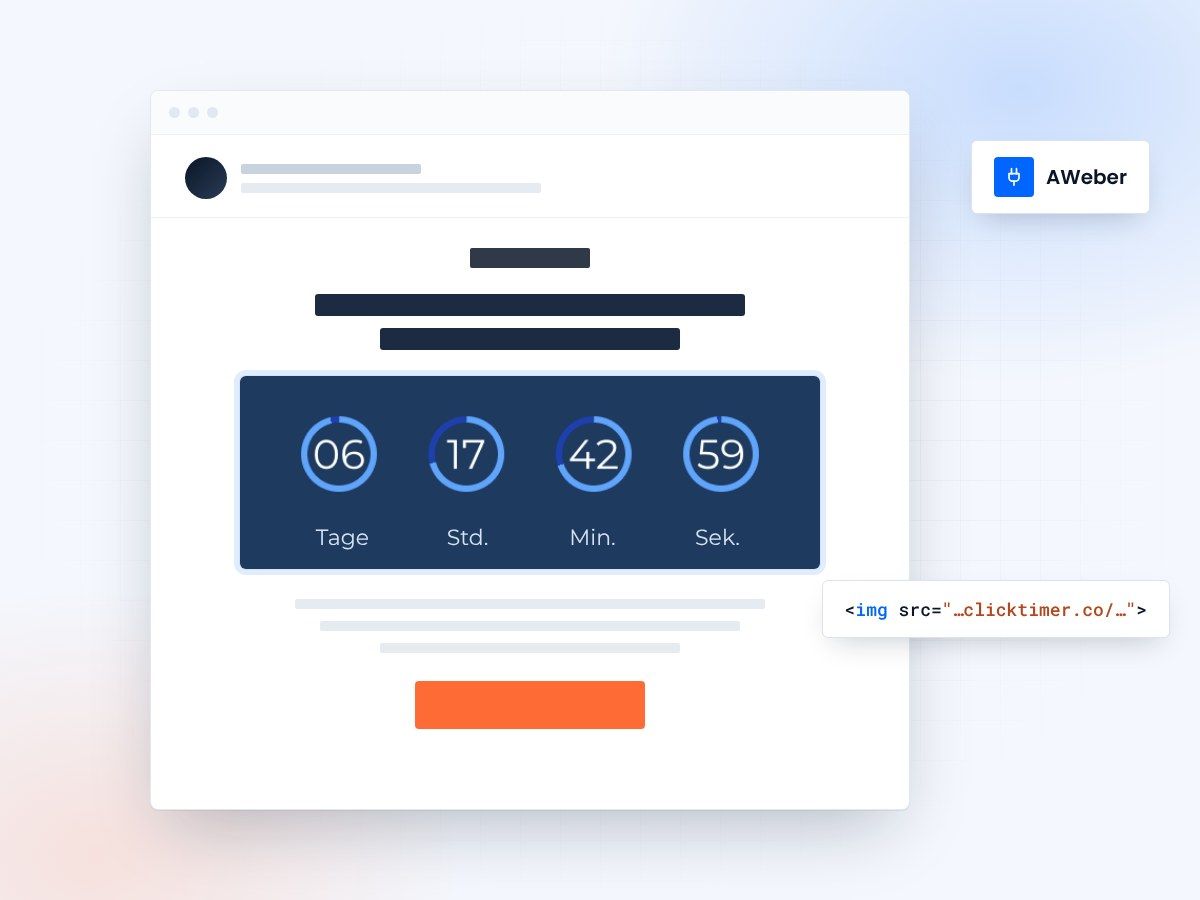
- Autoresponder und Broadcasts
- Einfach in einen HTML-Block einfügen
- 10.000 kostenlose Impressionen pro Monat
- Kein Wasserzeichen, auch kostenlos
Warum ClickTimer mit AWeber nutzen?
Als Solopreneur mit AWeber zählt jede E-Mail. Fügen Sie dynamische Countdown-Timer in Ihre Autoresponder und Broadcasts ein, um Dringlichkeit für Produktlaunches, Affiliate-Aktionen und zeitlich begrenzte Angebote zu erzeugen. ClickTimer fügt sich nahtlos in den Drag-and-Drop-Editor von AWeber ein – keine komplizierte Einrichtung, einfach HTML einfügen und zusehen, wie die Conversions steigen.
- Ideal für Autoresponder — Fügen Sie Evergreen-Timer in Willkommensstrecken, Kurs-Launches und Follow-up-Kampagnen ein.
- Über 900 Schriftarten, volle Anpassung — Passend zu Ihrer Marke. Kein Wasserzeichen, auch nicht im kostenlosen Tarif.
- Pay-as-you-go-Preise — 10.000 kostenlose Impressionen. Kein Abo, Credits verfallen nie.
- Nach dem Versand bearbeiten — Ändern Sie die Timer-Einstellungen jederzeit, Änderungen greifen sofort.
So fügen Sie Countdown-Timer in AWeber ein
- Timer erstellenNutzen Sie den ClickTimer-Builder. Datum, Farben und Schriftarten festlegen.
- HTML-Code kopierenKlicken Sie auf Get Code, um Ihr Snippet zu kopieren.
- HTML-Block in AWeber hinzufügenZiehen Sie im Nachrichteneditor einen HTML-Block hinein (KEINEN Bildblock).
- Einfügen und sendenDer Timer aktualisiert sich bei jedem Öffnen der E-Mail in Echtzeit.
Beliebte Einsatzbereiche für Timer in AWeber
Broadcasts zum Produktlaunch
Bauen Sie mit einem Countdown bis zum Launch-Tag Vorfreude auf digitale Produkte und Kurse auf
Affiliate-Aktionen
Erzeugen Sie Dringlichkeit bei Provisionsfristen und Bonus-Stichtagen
Flash-Sale-E-Mails
Lösen Sie sofortiges Handeln bei zeitlich begrenzten Rabatten und Angeboten aus
Evergreen-Autoresponder
Schaffen Sie mit dynamischen Timern personalisierte Dringlichkeit in Willkommensstrecken
Webinar-Anmeldung
Steigern Sie die Anmeldungen mit einem Countdown bis zu Live-Trainings
Frühbucherpreise
Heben Sie Fristen für Sonderpreise bei Kursen und Mitgliedschaften hervor
Erstellen Sie Ihren AWeber-Countdown
Datum festlegen, an Ihre Marke anpassen, Code kopieren. 10.000 kostenlose Impressionen pro Monat, keine Kreditkarte.
Sie haben bereits ein Konto?
Test-E-Mail senden
Geben Sie Ihre E-Mail-Adresse ein, um eine Vorschau zu erhalten, wie dieser Countdown in E-Mail-Kampagnen aussieht.
Häufig gestellte Fragen
Funktioniert ClickTimer in AWeber-Autorespondern?
Ja. ClickTimer funktioniert sowohl in AWeber-Broadcasts als auch in Autorespondern einwandfrei. Für Evergreen-Funnels können Sie dynamische Timer erstellen, die ab dem Zeitpunkt herunterzählen, an dem sich ein Abonnent in Ihre Liste einträgt.
Wo füge ich den HTML-Code in AWeber ein?
Ziehen Sie im Drag-and-Drop-Editor von AWeber einen HTML-Block in Ihre E-Mail-Vorlage. Fügen Sie den HTML-Code von ClickTimer in diesen Block ein. Verwenden Sie keinen Bildblock – Timer brauchen HTML, um sich dynamisch zu aktualisieren.
Kann ich Countdown-Timer für Affiliate-Aktionen nutzen?
Auf jeden Fall. Viele Solopreneure mit AWeber nutzen ClickTimer, um Affiliate-Kampagnen Dringlichkeit zu verleihen – mit einem Countdown bis zum Bonus-Stichtag, zum Provisionsschluss oder zum Ende eines Sonderpreises.
Gibt es einen kostenlosen Tarif?
Ja. Sie erhalten 10.000 kostenlose Impressionen ohne Wasserzeichen, ohne Kreditkarte. Danach beginnt Pay-as-you-go bei 0,23 € pro 10.000 Impressionen. Keine Monatsabos, Credits verfallen nie.
Kann ich den Timer nach dem Versand der E-Mail bearbeiten?
Ja. Mit ClickTimer können Sie Farben, Schriftarten, Daten und Einstellungen jederzeit ändern. Die Änderungen gelten sofort für alle bereits versendeten E-Mails – Sie müssen keine Kampagne erneut senden.
Bereit, Ihre AWeber-Conversions zu steigern?
Erstellen Sie Ihren kostenlosen Timer in 90 Sekunden. 10.000 Impressionen, keine Kreditkarte.