Countdown-Timer für ablaufende Testphasen: E-Mail-Strategien
Machen Sie aus Testnutzern zahlende Kunden – mit Countdown-E-Mails, die Dringlichkeit erzeugen
Timer erstellen – kostenlos 10.000 kostenlose Impressionen pro Monat · Ohne Wasserzeichen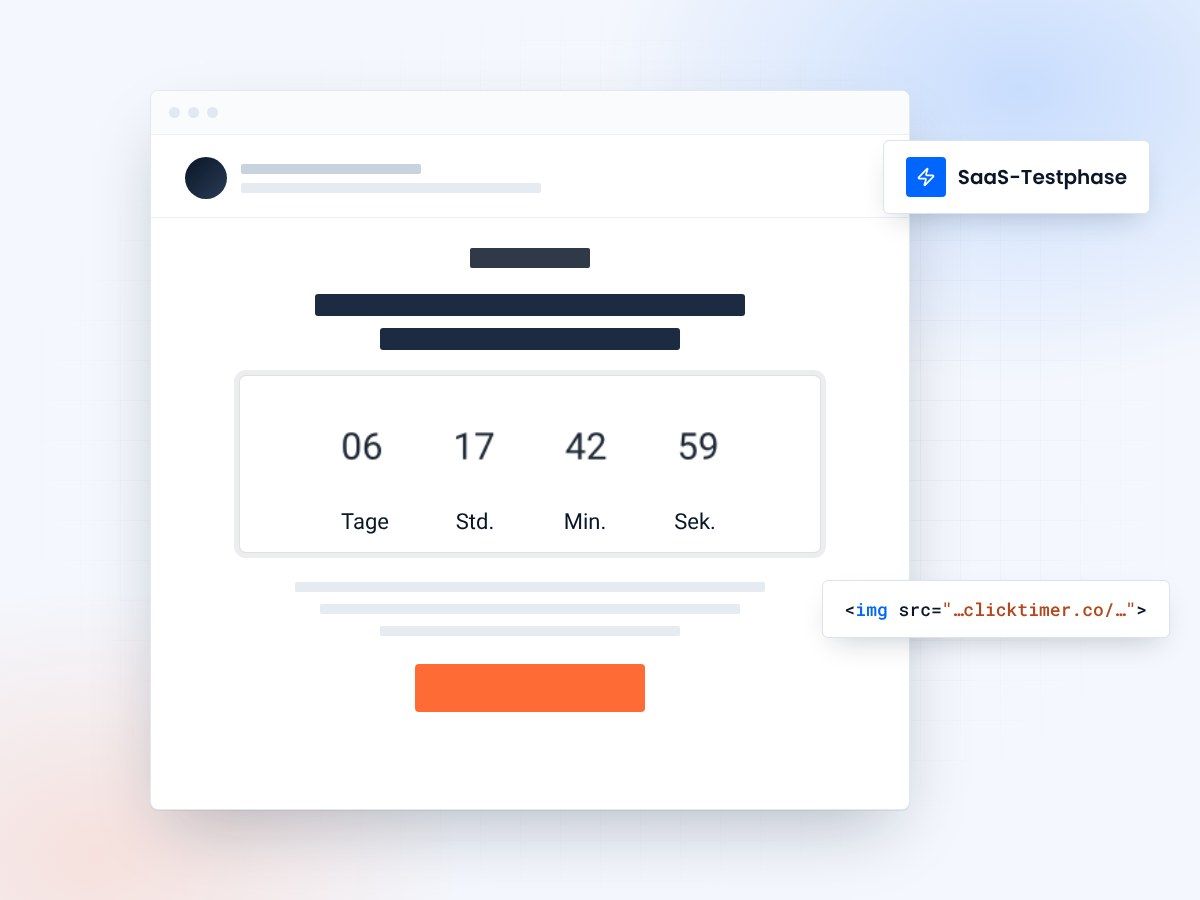
- Aktualisiert sich bei jedem Öffnen
- Eine persönliche Frist pro Testnutzer
- 10.000 kostenlose Impressionen pro Monat
- Kein Wasserzeichen, auch im Gratis-Tarif
Warum Countdown-Timer E-Mails zum Testende verändern
Kostenlose Testphasen sind der Motor des SaaS-Wachstums. Doch die unbequeme Wahrheit lautet: Die meisten Testnutzer konvertieren nie. Branchen-Benchmarks zeigen Conversion-Raten von der Testphase zum Bezahlabo zwischen 10 und 25 % bei Opt-in-Testphasen. Der Hauptgrund? Nutzer vergessen die Testphase, schieben die Entscheidung auf oder spüren schlicht nicht genug Dringlichkeit, um zu handeln.
Genau hier verändern Countdown-Timer alles. Ein Echtzeit-Countdown direkt in Ihrer E-Mail zum Testende erzeugt ein unmittelbares Gefühl von Dringlichkeit, das statischer Text nicht erreichen kann. Wenn ein Nutzer seine E-Mail öffnet und „2 Tage, 14 Stunden, 37 Minuten“ bis zum Verlust des Zugangs herunterlaufen sieht, ist die psychologische Wirkung sofort spürbar und stark.
Die Verhaltensökonomie zeigt immer wieder, dass Verlustaversion – unsere Neigung, Verluste stärker zu empfinden als gleichwertige Gewinne – einer der stärksten Antriebe bei Entscheidungen ist. Ein Countdown-Timer stellt den drohenden Verlust visuell dar und macht ihn konkret statt abstrakt.
Die Psychologie der Dringlichkeit zum Testende
Drei psychologische Prinzipien machen Countdown-Timer zum Ende einer Testphase besonders wirksam.
Endowment-Effekt
Erstens bewirkt der Endowment-Effekt , dass Nutzer, die Ihr Produkt bereits verwenden, es als ihr Eigentum empfinden – sie bewerten, was sie haben, höher als das, was sie gewinnen könnten. Ein Countdown verstärkt die Angst, etwas zu verlieren, das sie schon als „ihres“ betrachten.
Zeitliche Diskontierung
Zweitens lässt die zeitliche Diskontierung ferne Fristen unwichtig erscheinen. Eine Testphase, die „in einer Woche“ endet, wirkt wie eine Ewigkeit. Sieht ein Nutzer dagegen Stunden und Minuten in Echtzeit herunterlaufen, wirkt die Frist unmittelbar und dringend. Der Countdown schließt die Lücke zwischen Wissen und Fühlen.
Entscheidungsmüdigkeit
Drittens führt Entscheidungsmüdigkeit dazu, dass Nutzer Entscheidungen aufschieben. Der Countdown-Timer wirkt als Zugzwang – er verkleinert das Entscheidungsfenster und die Versuchung, abzuwarten. Zeigt der Timer noch 24 Stunden an, ist „Ich entscheide später“ keine bequeme Option mehr.
E-Mail-Sequenz zum Testende mit Countdown-Timern
Die wirksamsten Kampagnen zum Testende bestehen nicht aus einer einzelnen E-Mail – es sind Sequenzen, die die Dringlichkeit schrittweise steigern. Hier ist ein bewährtes Schema mit 4 E-Mails, das die Conversion maximiert:
| Zeitpunkt | Betreffzeile | Countdown-Schwerpunkt | |
|---|---|---|---|
| 1 — Sanfte Erinnerung | 7 Tage vorher | „Ihre Testphase endet in 7 Tagen – das werden Sie vermissen“ | Countdown in Tagen mit Feature-Highlights |
| 2 — Nutzen-Rückblick | 3 Tage vorher | „Noch 72 Stunden – Ihre bisherigen Fortschritte mit [product]“ | Countdown in Stunden mit Nutzungsstatistiken |
| 3 — Dringlichkeits-Push | 1 Tag vorher | „Morgen läuft Ihr Zugang ab “ | Countdown in Stunden + Minuten, CTA-lastig |
| 4 — Letzte Chance | Tag des Ablaufs | „Ihre Testphase endet heute“ | Countdown in Minuten, letztes Angebot |
Jede E-Mail dieser Sequenz sollte einen ClickTimer-Countdown enthalten, der die genaue verbleibende Zeit bis zum Ende der Testphase anzeigt. Da ClickTimer GIF-basierte Timer erzeugt, die bei jedem Öffnen der E-Mail aktualisiert werden, sehen Nutzer immer die aktuelle Restzeit – keine veraltete Momentaufnahme.
So richten Sie Ihren Countdown-Timer für die Testphase ein
Mit ClickTimer bauen Sie einen Countdown-Timer in etwa 30 Sekunden in Ihre E-Mails zum Testende ein. So geht's:
Öffnen Sie den ClickTimer-Konfigurator und legen Sie das Enddatum des Countdowns auf das Ablaufdatum der Testphase des jeweiligen Nutzers. Wählen Sie aus über 900 Google Fonts passend zu Ihrer Marke, passen Sie Farben und Größe an und kopieren Sie die generierte Bild-URL. Fügen Sie sie als Bild in Ihre E-Mail-Vorlage ein – fertig.
SaaS-Unternehmen, die automatisierte Testphasen-Sequenzen mit Tools wie Klaviyo, ActiveCampaign oder HubSpot versenden, können den Endpunkt des Countdowns dynamisch über Merge-Tags oder Personalisierungs-Tokens festlegen – so sieht jeder Nutzer sein eigenes Ablaufdatum.
Profi-Tipp: Dynamische Ablaufdaten
Die meisten ESPs unterstützen datumsbasierte Merge-Tags. Übergeben Sie das Testende jedes Nutzers als URL-Parameter in der ClickTimer-Bild-URL, um personalisierte Countdowns im großen Maßstab zu erstellen. Das funktioniert mit jedem ESP, der dynamische Bild-URLs unterstützt – also praktisch mit allen.
Erstellen Sie Ihren Countdown zum Testende
Enddatum festlegen, an Ihre Marke anpassen, Code kopieren. 10.000 kostenlose Impressionen pro Monat, keine Kreditkarte.
Sie haben bereits ein Konto?
Test-E-Mail senden
Geben Sie Ihre E-Mail-Adresse ein, um eine Vorschau zu erhalten, wie dieser Countdown in E-Mail-Kampagnen aussieht.
Best Practices für Countdown-E-Mails zum Testende
Platzieren Sie den Timer above the fold
Platzieren Sie den Timer above the fold. Der Countdown sollte eines der ersten Elemente sein, die Nutzer beim Öffnen der E-Mail sehen. Verstecken Sie ihn nicht unter Textabsätzen. Die visuelle Dringlichkeit eines laufenden Timers verpufft, wenn man erst scrollen muss, um ihn zu finden.
Kombinieren Sie den Timer mit Nutzen-Erinnerungen
Kombinieren Sie den Timer mit Nutzen-Erinnerungen. Dringlichkeit allein reicht nicht – Nutzer müssen sich erinnern, warum es sich lohnt. Zeigen Sie Nutzungsstatistiken („Sie haben 12 Projekte erstellt“), genutzte Funktionen oder Daten, auf die sie den Zugriff verlieren würden.
Setzen Sie auf einen einzigen, klaren CTA
Setzen Sie auf einen einzigen, klaren CTA. Geben Sie Nutzern nicht fünf verschiedene Optionen. Die E-Mail hat ein einziges Ziel: die Conversion. „Jetzt upgraden“ oder „Konto behalten“ sollte die dominante Aktion sein, direkt unter dem Countdown-Timer platziert.
Erwägen Sie einen Rabatt in der letzten E-Mail
Erwägen Sie einen Rabatt in der letzten E-Mail. Wenn Ihre Margen es zulassen, kann ein Rabatt von 10–20 % in der Last-Chance-E-Mail – kombiniert mit einem Countdown, der die verbleibenden Stunden zeigt – die Conversion deutlich steigern. Der Timer lässt auch den Rabatt knapp wirken.
Vergessen Sie die Zeit nach dem Ablauf nicht
Vergessen Sie die Zeit nach dem Ablauf nicht. Senden Sie 24–48 Stunden nach Ablauf eine E-Mail mit dem Countdown „Wir haben Ihre Daten noch 7 Tage gespeichert“. Diese Kulanzfrist holt Nutzer zurück, die eigentlich konvertieren wollten, die Frist aber verpasst haben.
Erfolg messen: die wichtigsten Kennzahlen
Verfolgen Sie diese Kennzahlen, um die Wirkung von Countdown-Timern auf die Conversion Ihrer Testphasen zu messen:
| Kennzahl | Ohne Timer | Mit Timer (erwartet) | Warum |
|---|---|---|---|
| Öffnungsrate | 15–25 % | 20–30 % | Betreffzeilen mit Dringlichkeit |
| Klickrate | 2–5 % | 5–12 % | Visueller Countdown treibt Klicks |
| Conversion Test → Bezahlabo | 10–15 % | 15–25 % | Weniger Aufschieben |
| Zeit bis zur Conversion | Über Wochen verteilt | Kurz vor der Frist konzentriert | Timer bündelt die Entscheidung |
Warum ClickTimer ideal für SaaS-Test-E-Mails ist
Für SaaS-Unternehmen – vor allem Start-ups und wachsende Teams – zählen die Kosten. Die meisten Countdown-Timer-Dienste verlangen ein Monatsabo: MailTimers ab 49 €/Monat, Deadline Funnel ab 49 $/Monat. Das summiert sich schnell, solange Sie Ihren Funnel noch optimieren.
Die Pay-as-you-go-Preise von ClickTimer verändern die Rechnung grundlegend. Sie erhalten bis zu 10.000 Timer-Impressionen komplett kostenlos – ohne Wasserzeichen, ohne Kreditkarte. Danach kosten 10.000 Impressionen nur 0,23 €, bei Volumen sinkt der Preis auf 0,06 € pro 10K. Für ein SaaS mit 500 Testnutzern pro Monat kann das bedeuten, dass Sie gar nichts bezahlen.
Außerdem funktioniert ClickTimer mit jedem E-Mail-Dienstleister. Ob Sie Mailchimp, Brevo oder einen Transaktions-E-Mail-Dienst wie SendGrid nutzen – der GIF-basierte Timer wird in allen E-Mail-Clients einwandfrei angezeigt.
Häufig gestellte Fragen
Kann ich für jeden Testnutzer einen eigenen Countdown festlegen?
Ja. Nutzen Sie dynamische URL-Parameter mit den Merge-Tags Ihres ESP, um das Testende jedes Nutzers als Zielzeitpunkt des Countdowns festzulegen. ClickTimer erzeugt für jede URL einen eigenen Timer, sodass jeder Nutzer seine persönliche Frist sieht.
Was passiert, wenn der Countdown null erreicht?
Sie können ClickTimer so konfigurieren, dass bei null eine eigene „Abgelaufen“-Nachricht angezeigt wird. Das ist nützlich für Nutzer, die die E-Mail erst nach dem Ende ihrer Testphase öffnen – sie sehen dann „Testphase abgelaufen“ statt eines negativen Countdowns.
Funktioniert der Timer in allen E-Mail-Clients?
Ja. ClickTimer verwendet animierte GIFs, die von praktisch allen E-Mail-Clients unterstützt werden, darunter Gmail, Outlook, Apple Mail und Yahoo Mail. Der Timer wird bei jedem Öffnen der E-Mail aktualisiert.
Wie viele Test-E-Mails kann ich mit dem kostenlosen Kontingent versenden?
Das kostenlose Kontingent von ClickTimer umfasst 10.000 Impressionen ohne Wasserzeichen. Wenn jeder Testnutzer Ihre E-Mails über die Sequenz hinweg durchschnittlich 3-mal öffnet, sind das über 3.000 Testnutzer, die kostenlos abgedeckt sind.
Fügen Sie Ihren Test-E-Mails einen Countdown hinzu
Erstellen Sie Ihren ersten Countdown-Timer in 30 Sekunden.