Dynamische Countdown-Timer für GetResponse
Steigern Sie Webinar-Anmeldungen, Kurs-Launches und Coaching-Verkäufe mit Live-Countdown-Timern in Ihren GetResponse-Autorespondern und Kampagnen.
Kostenlos mit GetResponse starten 10.000 kostenlose Impressionen pro Monat · Ohne Wasserzeichen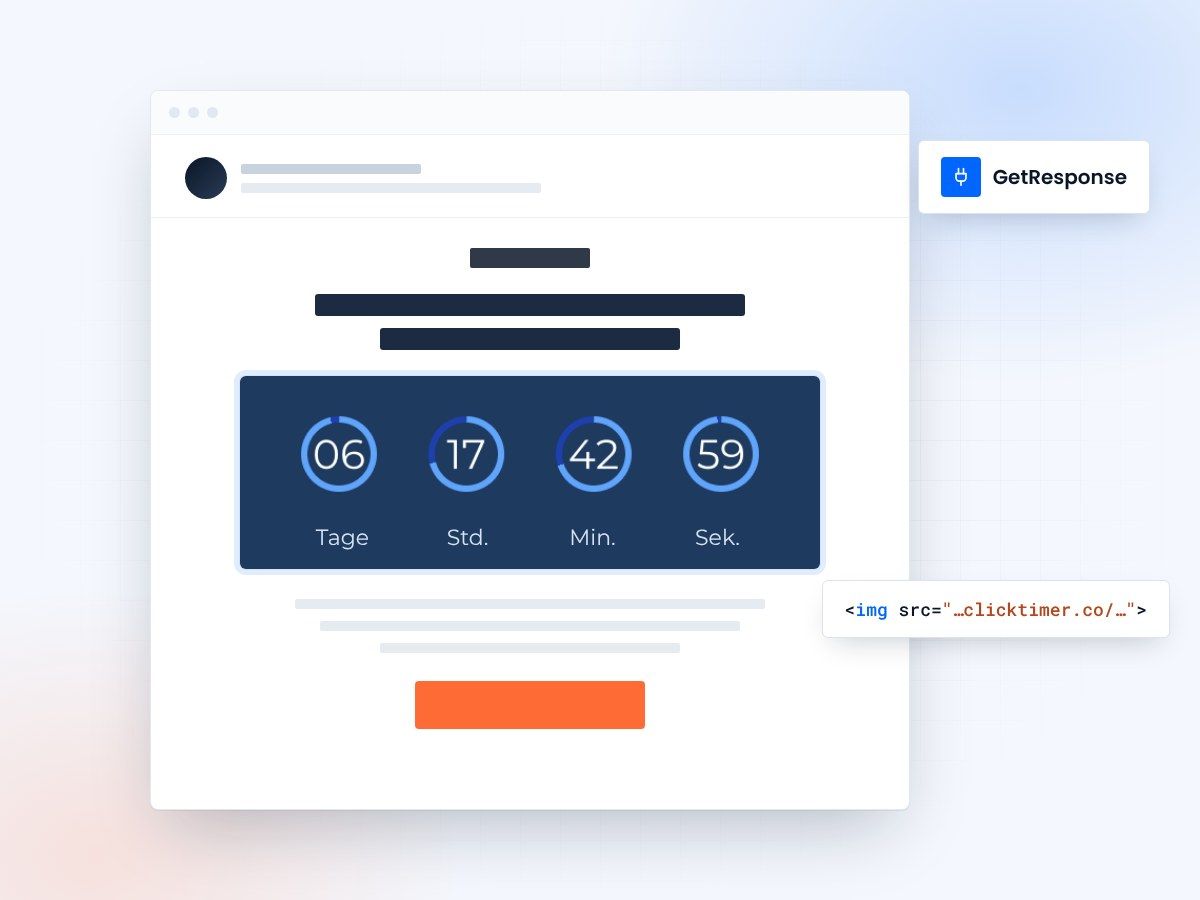
- Für Autoresponder und Broadcasts
- In einen HTML-Block einfügen
- 10.000 Gratis-Impressionen pro Monat
- Kein Wasserzeichen, auch im Gratis-Plan
Warum ClickTimer mit GetResponse nutzen?
GetResponse-Nutzer — Coaches, Kursanbieter und Dienstleister — setzen auf Webinare und automatisierte Sequenzen, um Leads zu konvertieren. Fügen Sie Echtzeit-Countdown-Timer in Ihre Autoresponder und Broadcast-E-Mails ein, um Dringlichkeit für Webinar-Anmeldungen, zeitlich begrenzte Kursangebote und Fristen für Coaching-Programme zu erzeugen. ClickTimer lässt sich nahtlos in den E-Mail-Editor und die Landingpages von GetResponse integrieren.
- Ideal für Autoresponder und Webinar-Funnels Bringen Sie Dringlichkeit in Ihre GetResponse-Automationen, Webinar-Erinnerungen und Follow-up-Kampagnen.
- 900+ Schriftarten, volle Anpassung Passend zu Ihrer Marke. Keine Wasserzeichen, auch nicht im Gratis-Tarif.
- Pay-as-you-go-Preise 10K Gratis-Impressionen. Kein Abo, Credits verfallen nie.
- Nach dem Versand bearbeiten Timer-Einstellungen jederzeit ändern, Änderungen gelten sofort.
So fügen Sie Countdown-Timer in GetResponse ein
1. Timer erstellen
Nutzen Sie den ClickTimer-Editor. Datum, Farben und Schriftarten festlegen.
2. HTML-Code kopieren
Klicken Sie auf Get Code, um Ihr Snippet zu kopieren.
3. HTML-Block in GetResponse einfügen
Ziehen Sie im Email Creator oder Autoresponder-Editor den HTML-Block (NICHT den Bild-Block) in Ihr Layout.
4. Einfügen und versenden
Der Timer aktualisiert sich bei jedem Öffnen der E-Mail in Echtzeit.
Erstellen Sie Ihren GetResponse-Countdown
Datum festlegen, Design anpassen, HTML kopieren. 10.000 Gratis-Impressionen pro Monat, keine Kreditkarte.
Sie haben bereits ein Konto?
Test-E-Mail senden
Geben Sie Ihre E-Mail-Adresse ein, um eine Vorschau zu erhalten, wie dieser Countdown in E-Mail-Kampagnen aussieht.
Beliebte Timer-Anwendungsfälle für GetResponse
Anmeldefristen für Webinare
Gewinnen Sie Last-Minute-Anmeldungen mit Timern in Webinar-Erinnerungsmails und auf Landingpages.
Kampagnen für Kurs-Launches
Bringen Sie Dringlichkeit in Launch-Sequenzen mit Countdown-Timern in Autoresponder-Serien.
Anmeldungen für Coaching-Programme
Bewegen Sie Coaching-Interessenten mit Fristen-Timern in Follow-up-E-Mails dazu, ein Gespräch zu buchen.
Flash Sales und limitierte Angebote
Bewerben Sie zeitlich begrenzte Rabatte in Broadcast-Newslettern und Promo-Kampagnen.
Countdown-E-Mails für Events
Wecken Sie Vorfreude auf Summits, Challenges oder Live-Events mit Pre-Launch-Timern.
Frühbucherpreise
Belohnen Sie schnelles Handeln mit Timern, die zeigen, wann der Sonderpreis abläuft.
Häufig gestellte Fragen
Funktioniert ClickTimer mit GetResponse-Autorespondern?
Ja. Fügen Sie den HTML-Code in jede Autoresponder-Nachricht ein. Der Timer aktualisiert sich in Echtzeit, egal wann Abonnenten die E-Mail in Ihrer Sequenz erhalten.
Kann ich Timer auf GetResponse-Landingpages verwenden?
Auf jeden Fall. Nutzen Sie das HTML-Element im Landing Page Creator von GetResponse, um Countdown-Timer auf Webinar-Anmeldeseiten, Verkaufsseiten oder Opt-in-Formularen einzubetten.
Muss ich einen Bild-Block verwenden?
Nein — verwenden Sie in GetResponse immer den HTML-Block. Bild-Blöcke funktionieren nicht. Ziehen Sie das HTML-Element in Ihre E-Mail, fügen Sie den ClickTimer-Code ein, fertig.
Was kostet das?
Starten Sie mit 10.000 Gratis-Impressionen (ohne Wasserzeichen). Danach beginnt Pay-as-you-go bei 0,23 € pro 10K Impressionen. Kein Abo, Credits verfallen nie.
Kann ich den Timer nach dem Versand der E-Mail ändern?
Ja. Bearbeiten Sie Ihre Timer-Einstellungen jederzeit im ClickTimer-Dashboard — Änderungen gelten sofort für alle versendeten E-Mails und Landingpages.
Bereit, Ihre GetResponse-Conversions zu steigern?
Erstellen Sie Ihren Timer in etwa einer Minute und fügen Sie ihn in einen GetResponse-HTML-Block ein.