Countdown-Timer für Shopify-E-Mails
Steigern Sie die Conversions Ihrer Shopify-E-Mails mit professionellen Countdown-Timern. Mit kompletter Einrichtungsanleitung.
Timer kostenlos erstellen 10.000 kostenlose Impressionen pro Monat · Ohne Wasserzeichen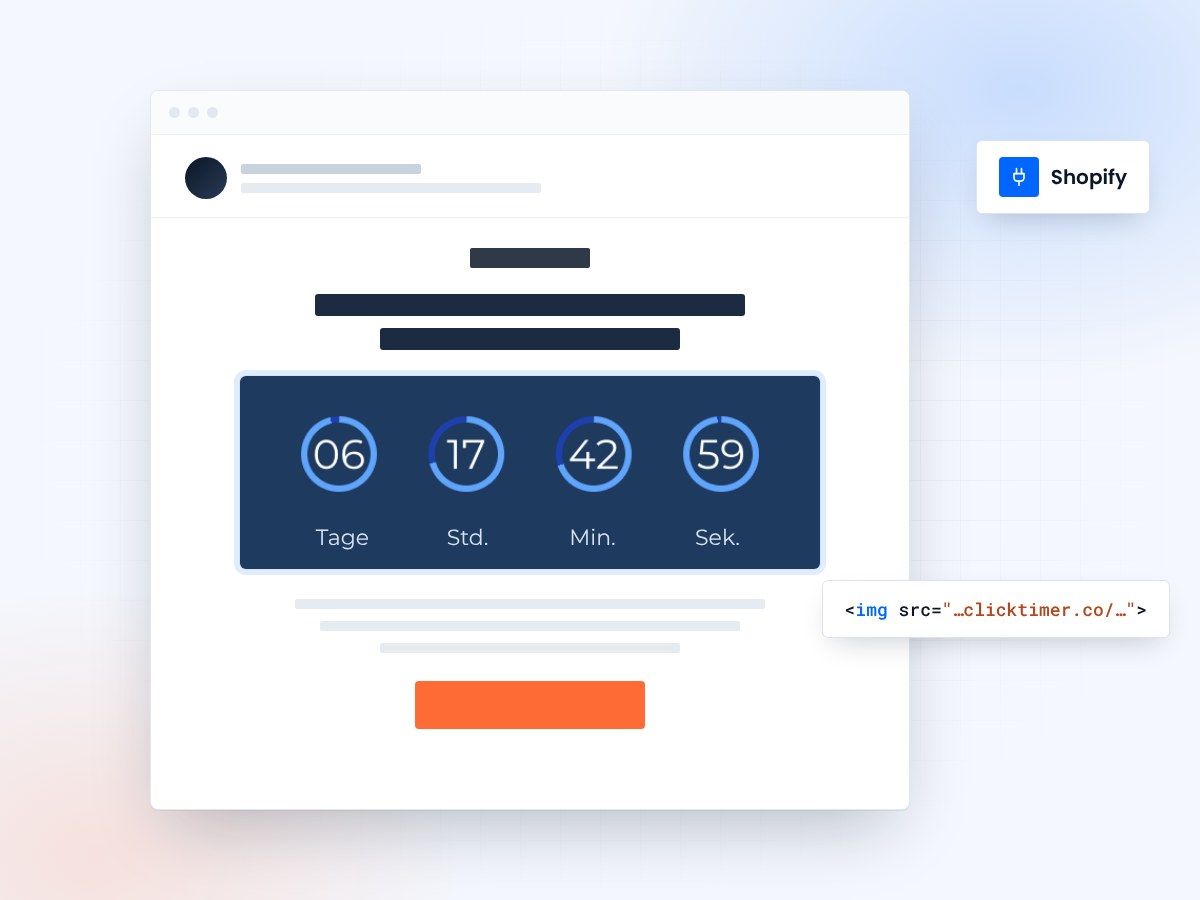
- Für Shopify-E-Mails gemacht
- Gmail, Outlook und Apple Mail
- 10.000 kostenlose Impressionen pro Monat
- Kein Wasserzeichen, auch kostenlos
Warum Countdown-Timer für Shopify-Shops wichtig sind
Shopify-Händler kämpfen intensiv um die Aufmerksamkeit ihrer Kunden. Countdown-Timer in Transaktions- und Werbe-E-Mails erzeugen visuelle Dringlichkeit, die zu sofortigen Kaufentscheidungen führt. Speziell im E-Commerce steigern animierte Timer nachweislich die Conversion-Raten bei Flash-Sales und zeitlich begrenzten Angeboten um 30-50 %.
Methoden, um Countdown-Timer in Shopify-E-Mails einzufügen
| Methode | Aufwand der Einrichtung | Ideal für | Unterstützung durch E-Mail-Clients |
|---|---|---|---|
| Timer-Apps von Drittanbietern | Einfach | Schnelle Integration, minimaler Aufwand | Universell dank GIF-Fallback |
| Eigener Liquid-Code | Mittel | Erweiterte Anpassung | Erfordert Entwicklerkenntnisse |
| Upload animierter GIFs | Sehr einfach | Einfache visuelle Timer | Alle E-Mail-Clients |
Schritt-für-Schritt-Anleitung zur Integration
- Timer erstellenBesuchen Sie ClickTimer.co und erstellen Sie einen neuen Countdown-Timer. Legen Sie Ihre Frist fest (für beste Ergebnisse meist 24-48 Stunden) und passen Sie das Design an die Farben und den Stil Ihrer Shopify-Marke an.
- Timer-Code kopierenNach der Konfiguration stellt ClickTimer HTML-Code oder eine URL für ein animiertes GIF bereit. Kopieren Sie diesen Code — Sie fügen ihn direkt in Ihr Shopify-E-Mail-Template ein.
- Shopify-E-Mail-Editor öffnenNavigieren Sie zu Settings → Notifications → Emails (oder zu Ihrer jeweiligen Kampagne). Öffnen Sie das E-Mail-Template, das Sie mit dem Countdown-Timer ergänzen möchten.
- Timer einbettenSetzen Sie im E-Mail-Template den Cursor an die Stelle, an der der Timer erscheinen soll. Klicken Sie auf die Schaltfläche zum Einfügen von Bild oder Code und fügen Sie die URL oder den HTML-Code Ihres Timers ein. Animierte GIFs fügen Sie einfach als Bild ein.
- Testen und Vorschau prüfenSenden Sie sich eine Test-E-Mail auf verschiedene Geräte und E-Mail-Clients (Gmail, Outlook, Apple Mail). Prüfen Sie, ob der Timer korrekt angezeigt wird und zur gewünschten Aktion verlinkt.
- Aktivieren und beobachtenWenn die Tests abgeschlossen sind, speichern und aktivieren Sie Ihr E-Mail-Template. Beobachten Sie Ihre Conversion-Kennzahlen und vergleichen Sie sie mit früheren Kampagnen ohne Timer.
Erstellen Sie Ihren Shopify-Countdown
Frist festlegen, Markenfarben übernehmen, Code kopieren. 10.000 kostenlose Impressionen pro Monat, keine Kreditkarte.
Sie haben bereits ein Konto?
Test-E-Mail senden
Geben Sie Ihre E-Mail-Adresse ein, um eine Vorschau zu erhalten, wie dieser Countdown in E-Mail-Kampagnen aussieht.
Die besten E-Mail-Kampagnen für Countdown-Timer
Warenkorbabbrüche zurückgewinnen
Fügen Sie einen Countdown ein, der zeigt, wann die Artikel im Warenkorb wieder freigegeben werden. Das motiviert Kunden, ihren Kauf abzuschließen.
Flash-Sales
Nutzen Sie Timer für zeitlich begrenzte Aktionen. Ein sichtbarer Countdown steigert Klick- und Kaufraten während Sales deutlich.
Saisonale Aktionen
Schlussverkäufe zum Saisonende, Feiertagsangebote und limitierte Releases profitieren von Countdown-Timern, die die Knappheitsbotschaft verstärken.
Exklusiver Zugang für Mitglieder
Wenn Sie treuen Kunden früheren Zugang bieten, betont ein Countdown das Exklusivitätsfenster und fördert schnelles Handeln.
Häufig gestellte Fragen
Werden Countdown-Timer in allen E-Mail-Clients korrekt angezeigt?
Die meisten Timer nutzen animierte GIFs oder HTML mit Fallbacks, die in allen E-Mail-Clients angezeigt werden. AMP-basierte Timer funktionieren in Gmail, Yahoo Mail und Mail.ru. Testen Sie mit Ihrer typischen Kundenbasis, um die Kompatibilität sicherzustellen.
Kann ich Countdown-Timer in Transaktions-E-Mails verwenden?
Ja. Shopify erlaubt Timer in Transaktions-E-Mails wie Warenkorbabbruch-Erinnerungen und Follow-ups nach dem Kauf. Prüfen Sie die Richtlinien Ihres E-Mail-Dienstleisters zu dynamischen Inhalten in Transaktions-E-Mails.
Wie messe ich Klicks auf den Countdown-Timer?
ClickTimer und ähnliche Dienste erfassen Klicks und Engagement. Sie können außerdem UTM-Parameter im Timer-Link einrichten, um den Traffic in Google Analytics oder im Analytics-Dashboard von Shopify zu verfolgen.
Sollten verschiedene Kunden unterschiedliche Countdown-Laufzeiten sehen?
Mit den Personalisierungsfunktionen von Shopify können Sie je nach Kundensegment oder Empfangszeitpunkt der E-Mail unterschiedliche Countdown-Laufzeiten festlegen. Das sorgt für Fairness über Zeitzonen hinweg und maximiert die Relevanz.
Mehr Dringlichkeit für Ihre nächste Shopify-E-Mail
Erstellen Sie Ihren ersten Countdown-Timer in 30 Sekunden.