E-Mail-Client-Kompatibilität von Countdown-Timern
Sorgen Sie dafür, dass jeder Abonnent Ihren Countdown sieht — unabhängig vom E-Mail-Client.
Timer kostenlos erstellen 10.000 kostenlose Impressionen pro Monat · Ohne Wasserzeichen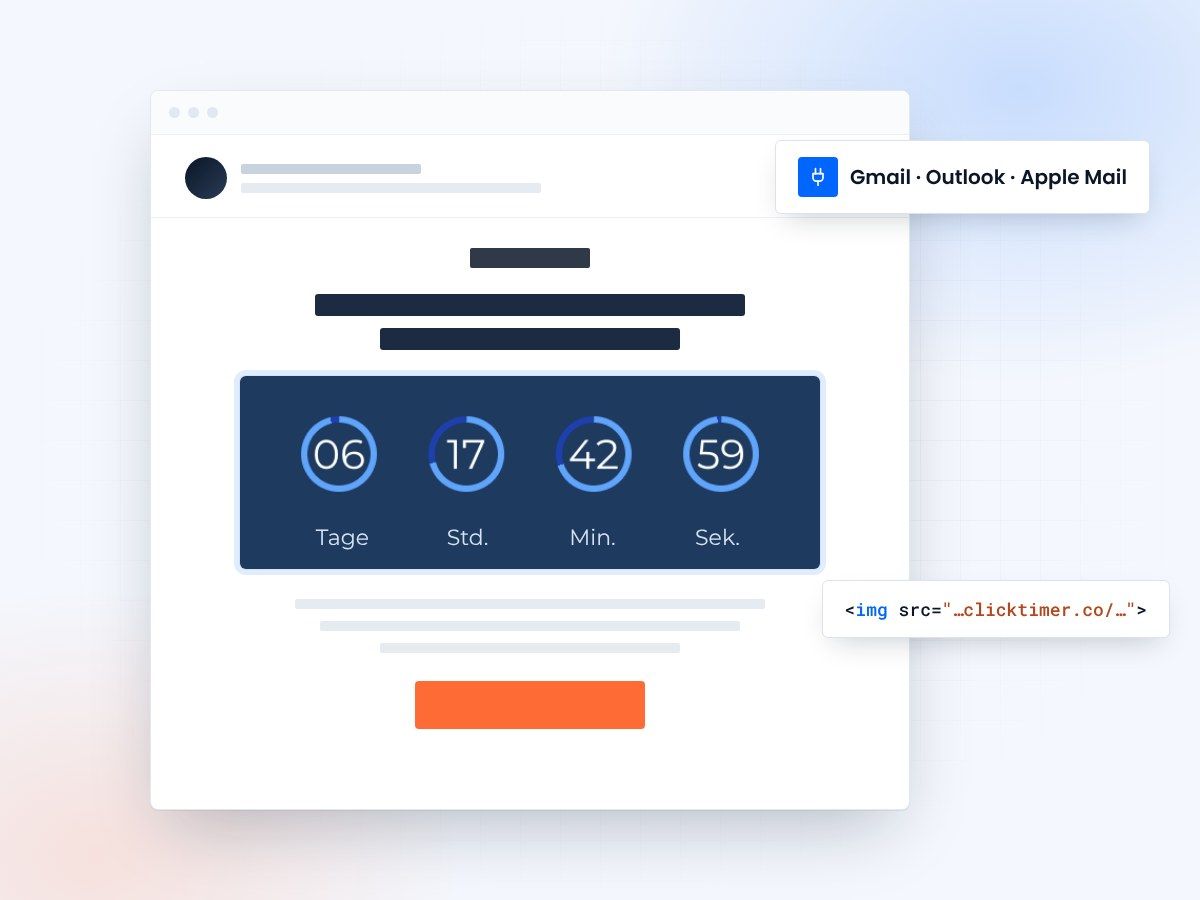
- Bild-Timer laufen in über 90 % der Clients
- Outlook zeigt trotzdem die Restzeit
- Skaliert flexibel auf Mobilgeräten
- Kein Wasserzeichen, auch im Gratis-Plan
Warum die Kompatibilität mit E-Mail-Clients wichtig ist
E-Mail-Countdown-Timer gehören zu den wirkungsvollsten Conversion-Werkzeugen, die Marketern zur Verfügung stehen. Sie erzeugen Dringlichkeit, steigern Klicks und erhöhen den Umsatz. Doch es gibt einen Haken: Nicht jeder E-Mail-Client stellt sie gleich dar. Ein schön animierter Countdown in Apple Mail kann in Outlook als statisches Bild erscheinen — oder schlimmer noch als defekter Rahmen. Diese Unterschiede zu verstehen ist für jeden Marketer unerlässlich, der über seine gesamte Abonnentenbasis hinweg einheitliche Ergebnisse erzielen will.
Die Landschaft der E-Mail-Darstellung ist zersplittert. Gmail nutzt einen eigenen Bild-Proxy. Outlook setzt auf die Rendering-Engine von Microsoft Word. Apple Mail unterstützt animierte GIFs nativ. Yahoo entfernt bestimmte HTML-Attribute. Jeder Client hat Eigenheiten, die beeinflussen, wie Ihr Countdown-Timer beim Empfänger erscheint — wer diese Unterschiede ignoriert, verschenkt Conversions.
Wie die wichtigsten E-Mail-Clients mit Countdown-Timern umgehen
Countdown-Timer in E-Mails gibt es meist in zwei Varianten: serverseitig erzeugte animierte GIFs, die als Bilder ausgeliefert werden, oder HTML/CSS-Animationen, die direkt in die E-Mail eingebettet sind. Der erste Ansatz — den ClickTimer nutzt — ist deutlich kompatibler, weil fast jeder E-Mail-Client Bilder unterstützt. Der zweite funktioniert in den meisten Clients nicht, außer in Apple Mail und einigen wenigen anderen, die CSS-Animationen unterstützen.
| E-Mail-Client | Animiertes GIF | CSS-Animation | Marktanteil |
|---|---|---|---|
| Apple Mail | Volle Unterstützung | Volle Unterstützung | ~52 % |
| Gmail (Web) | Volle Unterstützung | Entfernt | ~29 % |
| Gmail (Mobil) | Volle Unterstützung | Entfernt | Oben enthalten |
| Outlook 2019+ | Nur erstes Frame | Nicht unterstützt | ~4 % |
| Outlook.com | Volle Unterstützung | Entfernt | ~3 % |
| Yahoo Mail | Volle Unterstützung | Entfernt | ~3 % |
| Samsung Mail | Volle Unterstützung | Nicht unterstützt | ~2 % |
Die Outlook-Herausforderung: das erste Frame als Fallback
Outlook für den Desktop (2013, 2016, 2019 und Microsoft 365) nutzt die Rendering-Engine von Word, die nur das erste Frame animierter GIFs anzeigt. Ihr Countdown-Timer erscheint dort also als statisches Bild. Die Lösung: Gestalten Sie das erste Frame Ihres Timers so, dass es für sich allein aussagekräftig ist — es sollte den Countdown-Wert und die Dringlichkeitsbotschaft auch ohne Animation klar zeigen.
ClickTimer erledigt das automatisch. Das erzeugte Timer-Bild beginnt immer mit dem aktuellen Stand des Countdowns, sodass auch Outlook-Nutzer beim Öffnen der E-Mail die exakte Restzeit sehen. Zusätzliche Konfiguration ist nicht nötig. Das erste Frame ist darauf optimiert, Dringlichkeit mit oder ohne Animation zu vermitteln.
Profi-Tipp: Vor dem Versand testen
Nutzen Sie Tools wie Litmus oder Email on Acid, um Ihren Countdown-Timer vor dem Versand in über 90 E-Mail-Clients zu prüfen. Konzentrieren Sie sich auf Outlook für den Desktop, Gmail und Apple Mail — diese drei decken den Großteil Ihrer Zielgruppe ab. Mit dem bildbasierten Ansatz von ClickTimer erhalten Sie überall einheitliche Ergebnisse; der einzige Unterschied ist die fehlende Animation in Outlook für den Desktop.
Erstellen Sie einen Timer für jedes Postfach
Ein Bild-Timer, der in Gmail, Outlook und Apple Mail angezeigt wird. 10.000 Gratis-Impressionen pro Monat, keine Kreditkarte.
Sie haben bereits ein Konto?
Test-E-Mail senden
Geben Sie Ihre E-Mail-Adresse ein, um eine Vorschau zu erhalten, wie dieser Countdown in E-Mail-Kampagnen aussieht.
Bildblockierung, Dark Mode und Mobilgeräte
Bildblockierung und Fallback-Strategien
Manche E-Mail-Clients blockieren Bilder standardmäßig, bis der Nutzer auf „Bilder anzeigen“ klickt. Bei Outlook-Installationen in Unternehmen ist das häufig der Fall. Sind Bilder blockiert, wird Ihr Countdown-Timer gar nicht angezeigt. Hier wird der Alt-Text entscheidend. Versehen Sie Ihr Timer-Bild immer mit einem aussagekräftigen Alt-Text, etwa „Sale endet in 24 Stunden — jetzt shoppen“, damit die Dringlichkeitsbotschaft auch ohne visuellen Countdown ankommt.
Denken Sie über den Alt-Text hinaus auch an Ihr E-Mail-Layout. Verlassen Sie sich nicht allein auf den Countdown-Timer, um Dringlichkeit zu vermitteln. Wiederholen Sie die Frist in Überschrift, Fließtext und Button-Text. Der Timer sollte die Dringlichkeit verstärken, nicht ihre einzige Quelle sein. So verstehen auch Abonnenten mit blockierten Bildern, dass Ihr Angebot zeitlich begrenzt ist.
Kompatibilität mit dem Dark Mode
Der Dark Mode ist im Mainstream angekommen und beeinflusst, wie Countdown-Timer aussehen. Apple Mail, Gmail und Outlook haben Dark-Mode-Varianten, die Farben invertieren oder dunkle Hintergründe hinter Bilder legen können. Ein Countdown-Timer mit weißem Hintergrund kann in einer dunklen E-Mail störend wirken. Erwägen Sie transparente Hintergründe oder Dark-Mode-taugliche Farbschemata für Ihre Timer.
ClickTimer bietet anpassbare Hintergründe und Farboptionen, mit denen Sie Timer erstellen, die im hellen wie im dunklen Modus gut aussehen. Am besten wählen Sie eine Hintergrundfarbe, die in beiden Modi zu Ihrem E-Mail-Design passt, oder einen leicht gebrochenen weißen bzw. neutralen Hintergrund, der überall funktioniert.
Darstellung auf Mobilgeräten
Über 60 % der E-Mails werden auf Mobilgeräten geöffnet, daher muss Ihr Countdown-Timer auch auf kleinen Bildschirmen gut aussehen. Bildbasierte Timer skalieren gut, weil sie sich an die Breite ihres Containers anpassen. Setzen Sie in Ihrem HTML width="100%" für das Timer-Bild, damit es sich fließend anpasst. Vermeiden Sie feste Pixelbreiten, die auf Smartphones horizontales Scrollen verursachen können.
Achten Sie auch auf die Dateigröße. Große GIF-Dateien laden in Mobilfunknetzen langsam, sodass Ihr Timer mehrere Sekunden lang leer erscheinen kann. ClickTimer erzeugt optimierte Bilder, die visuelle Qualität und Dateigröße ausbalancieren — typischerweise unter 50 KB — und so auch bei 3G-Verbindungen schnell laden.
Häufig gestellte Fragen
Funktionieren Countdown-Timer in Gmail?
Ja. Gmail unterstützt GIF-basierte Countdown-Timer wie die von ClickTimer vollständig. Gmail speichert Bilder über seinen Proxy zwischen, und der Timer aktualisiert sich bei jedem Öffnen der E-Mail.
Warum ist mein Timer in Outlook statisch?
Outlook für den Desktop nutzt die Rendering-Engine von Word, die nur das erste Frame von GIFs anzeigt. Der Timer zeigt trotzdem den korrekten Countdown-Wert — er ist nur nicht animiert. Das betrifft einen kleinen Prozentsatz der E-Mail-Öffnungen.
Wie gehe ich mit Bildblockierung um?
Versehen Sie Ihr Timer-Bild immer mit einem aussagekräftigen Alt-Text und betonen Sie die Dringlichkeit im E-Mail-Text. So kommt die Botschaft auch an, wenn Bilder durch Unternehmensrichtlinien blockiert werden.
Funktioniert mein Timer im Dark Mode?
Ja, aber achten Sie auf die Hintergrundfarbe Ihres Timers. Verwenden Sie neutrale oder passende Hintergründe, die im hellen und im dunklen Modus gut aussehen. Mit den Anpassungsoptionen von ClickTimer ist das ganz einfach.
ClickTimer kostenlos testen
Erstellen Sie Ihren ersten Countdown-Timer in 30 Sekunden. Funktioniert in allen gängigen E-Mail-Clients.