Dynamische Countdown-Timer für Mailjet
Steigern Sie die Performance Ihrer Transaktions- und Marketing-E-Mails mit Dringlichkeit in Echtzeit
Kostenlos mit Mailjet starten 10.000 kostenlose Impressionen pro Monat · Ohne Wasserzeichen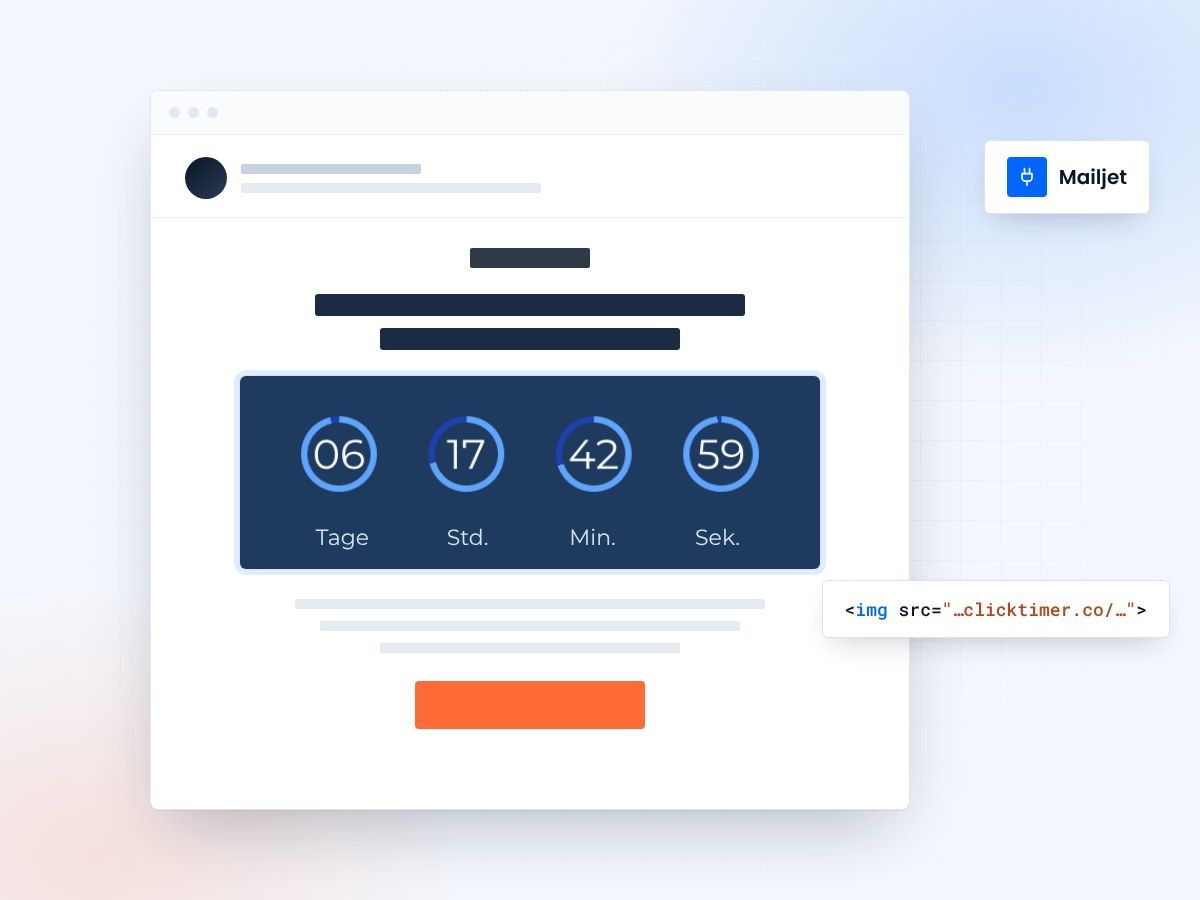
- Kampagnen und Transaktions-E-Mails
- Einfach in einen HTML-Block einfügen
- 10.000 Impressionen gratis pro Monat
- Kein Wasserzeichen, auch im Gratis-Tarif
Countdown-Timer für Ihre Mailjet-E-Mails
Mailjet versendet Transaktions- und Marketing-E-Mails für Unternehmen weltweit. Fügen Sie Ihren Kampagnen und automatisierten Nachrichten ClickTimer Countdown-Timer hinzu und erzeugen Sie Dringlichkeit, die konvertiert – ob Werbekampagnen, Warenkorbabbrecher-Erinnerungen oder zeitkritische Benachrichtigungen. Jeder Timer aktualisiert sich bei jedem Öffnen in Echtzeit.
Warum ClickTimer mit Mailjet nutzen?
Funktioniert in Kampagnen und Transaktions-E-Mails
Erzeugen Sie Dringlichkeit in Marketingkampagnen und automatisierten Transaktionsnachrichten über die duale API von Mailjet.
900+ Schriftarten, volle Anpassung
Passend zu Ihrer Marke. Kein Wasserzeichen, auch nicht im Gratis-Tarif.
Bezahlung nach Nutzung
10.000 Impressionen gratis. Kein Abo, Credits verfallen nie.
Nach dem Versand bearbeiten
Ändern Sie die Timer-Einstellungen jederzeit, Änderungen gelten sofort.
So fügen Sie Countdown-Timer in Mailjet ein
- Timer erstellenNutzen Sie den ClickTimer-Editor. Datum, Farben und Schriftarten festlegen.
- HTML-Code kopierenKlicken Sie auf „Get Code“, um Ihr Snippet zu kopieren.
- HTML-Block in Mailjet hinzufügenFügen Sie im Drag-and-drop-Editor von Mailjet oder im Passport-Vorlagen-Builder einen HTML-Block hinzu (KEINEN Bild-Block).
- Einfügen und sendenDer Timer aktualisiert sich bei jedem Öffnen der E-Mail in Echtzeit.
Erstellen Sie Ihren Mailjet-Countdown
Enddatum wählen, an Ihre Marke anpassen, HTML kopieren. 10.000 Impressionen gratis pro Monat, ohne Kreditkarte.
Sie haben bereits ein Konto?
Test-E-Mail senden
Geben Sie Ihre E-Mail-Adresse ein, um eine Vorschau zu erhalten, wie dieser Countdown in E-Mail-Kampagnen aussieht.
Beliebte Timer-Anwendungsfälle für Mailjet
Flash-Sale-Kampagnen
Erzeugen Sie Dringlichkeit in Werbekampagnen mit Live-Countdown-Timern.
Warenkorbabbrecher-E-Mails
Ergänzen Sie transaktionale Warenkorb-Erinnerungen um zeitlich begrenzte Angebote.
Anmeldefristen für Events
Fördern Sie Anmeldungen zu Webinaren oder Events mit einem Countdown bis zur Frist.
Hinweise auf begrenzten Bestand
Kombinieren Sie ihn mit der Segmentierung von Mailjet für exklusive VIP-Flash-Drops.
Frühbucherpreise
Countdown bis zur nächsten Preisstufe für Kurse, Produkte oder Servicepakete.
Erinnerungen an das Testende
Lösen Sie Transaktions-E-Mails aus, die die verbleibende Zeit der Gratis-Testphase anzeigen.
Häufig gestellte Fragen
Kann ich Countdown-Timer in Transaktions-E-Mails von Mailjet verwenden?
Ja. Der HTML-Code von ClickTimer funktioniert sowohl in Mailjet-Kampagnen als auch in Transaktions-E-Mails, die über die Send API versendet werden. Fügen Sie den HTML-Code einfach in Ihre Vorlage ein.
Funktioniert ClickTimer mit dem Drag-and-drop-Editor von Mailjet?
Auf jeden Fall. Fügen Sie im Passport-Editor von Mailjet oder im klassischen Drag-and-drop-Builder einen HTML-Block hinzu und fügen Sie Ihren ClickTimer-Code ein. Verwenden Sie keine Bild-Blöcke.
Aktualisieren sich die Timer für jeden Empfänger in Echtzeit?
Ja. Jedes Mal, wenn ein Empfänger Ihre E-Mail öffnet, erzeugt ClickTimer den aktuellen Countdown – keine statischen Bilder. Ideal für lange Kampagnen oder automatisierte Sequenzen.
Was, wenn ich den Timer nach dem Versand ändern muss?
Sie können die Timer-Einstellungen jederzeit in Ihrem ClickTimer-Dashboard bearbeiten. Änderungen gelten sofort für alle bereits versendeten E-Mails – ein erneuter Versand ist nicht nötig.
Was kostet ClickTimer?
10.000 Impressionen gratis, ohne Wasserzeichen. Danach beginnt die Bezahlung nach Nutzung bei 0,23 € pro 10.000 Impressionen. Kein Abo, Credits verfallen nie.
Fügen Sie Ihren ersten Countdown in Mailjet ein
Erstellen Sie Ihren Timer in etwa einer Minute und fügen Sie ihn in einen Mailjet-HTML-Block ein.