Dynamische Countdown-Timer für HubSpot
Mehr Demos, Trials und Anmeldungen durch Dringlichkeit in Ihren B2B-Workflows und Sales-Sequenzen
Kostenlos mit HubSpot starten 10.000 kostenlose Impressionen pro Monat · Ohne Wasserzeichen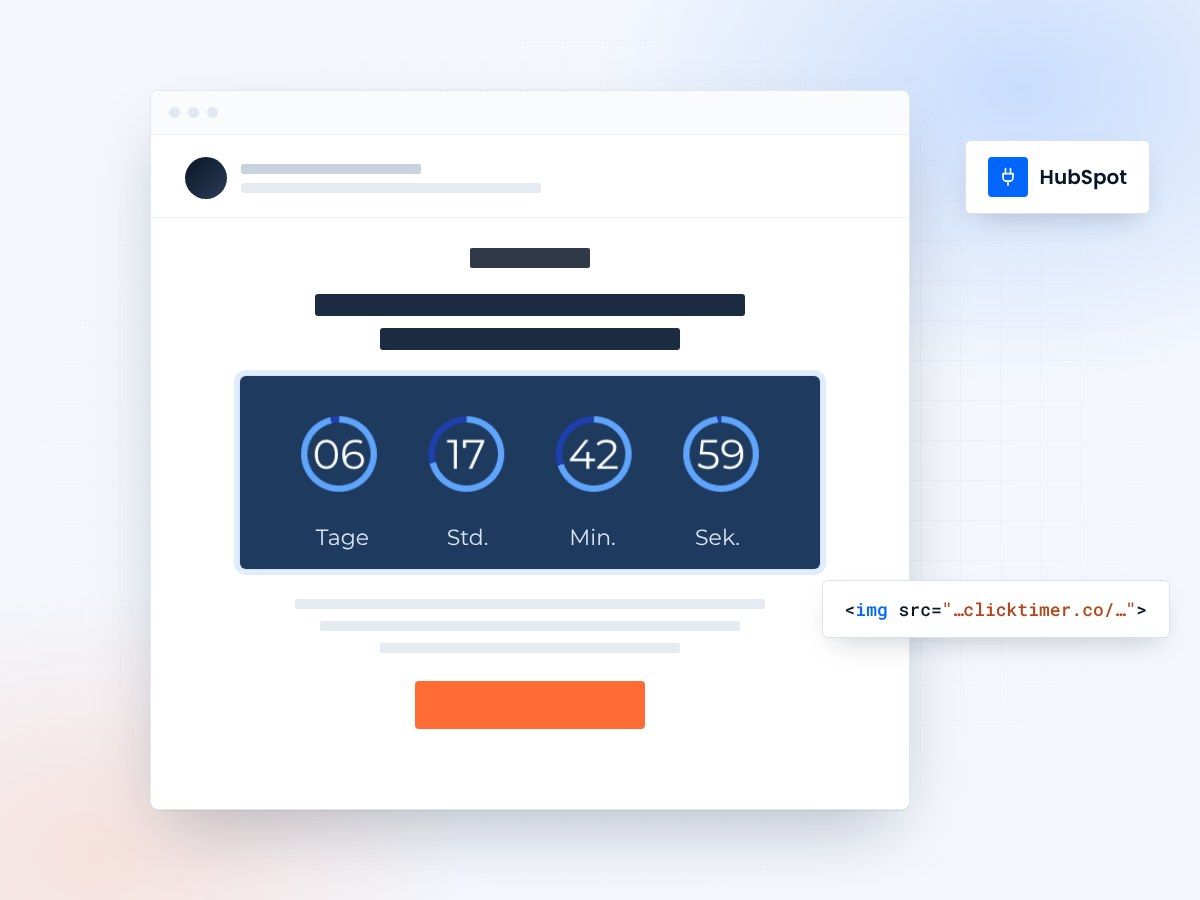
- Für Workflows und Sequenzen
- Einfügen in ein HTML-Modul
- 10.000 kostenlose Impressionen im Monat
- Kein Wasserzeichen, auch im Gratis-Plan
Countdown-Timer für HubSpot-E-Mails
HubSpot treibt Ihre B2B-Marketing-Automation an, doch statische E-Mails verschenken Conversions. ClickTimer ergänzt Ihre Workflows und Sequenzen um dynamische Countdown-Timer — für mehr Demo-Buchungen, Trial-Anmeldungen und Event-Registrierungen durch echte Dringlichkeit. Keine komplexen Integrationen, nur reines HTML, das sich für jeden Kontakt in Ihrem CRM in Echtzeit aktualisiert.
Warum ClickTimer mit HubSpot nutzen?
Gemacht für Workflows & Sequenzen
Personalisierte Frist-Timer für jeden Kontakt. Ideal für Drip-Kampagnen und Sales-Follow-ups.
Über 900 Schriftarten, volle Anpassung
Passend zu Ihrer Marke. Keine Wasserzeichen, auch nicht im kostenlosen Kontingent.
Pay-as-you-go-Preise
10K kostenlose Impressionen. Kein Abo, Credits verfallen nie.
Nach dem Versand bearbeiten
Ändern Sie die Timer-Einstellungen jederzeit; Änderungen gelten sofort für alle aktiven Kampagnen.
So fügen Sie Countdown-Timer in HubSpot ein
- Timer erstellenNutzen Sie den ClickTimer-Editor. Legen Sie Datum, Farben und Schriftarten fest.
- HTML-Code kopierenKlicken Sie auf „Code abrufen“, um Ihr Snippet zu kopieren.
- HTML-Block in HubSpot einfügenZiehen Sie im Editor Ihres Workflows oder Ihrer Marketing-E-Mail ein HTML-Modul (KEINEN Bildblock) in Ihr Template.
- Einfügen und sendenDer Timer aktualisiert sich bei jedem Öffnen der E-Mail in Echtzeit — für Ihre gesamte Kontaktliste.
Beliebte Timer-Anwendungsfälle für HubSpot
Ablauf der kostenlosen Testphase
Workflows auslösen, wenn die Testphase in 3 Tagen endet — mit Countdown bis zur Conversion
Fristen für Demo-Buchungen
Begrenzte Plätze für Produktdemos diese Woche — Countdown zum Kalenderlink
Webinar-Anmeldungen
Mehr Anmeldungen mit Live-Countdown bis zum Eventstart in Nurture-Sequenzen
Ablauf von Angeboten
Sales-Sequenzen mit Timer für die Gültigkeitsdauer des angebotenen Preises
Early-Bird-Preise
Upgrade-Angebote für Bestandskunden mit zeitlich begrenzten Rabatten
Verlängerung von Jahresverträgen
Automatisierte Verlängerungserinnerungen in Lifecycle-Workflows mit visueller Dringlichkeit
Erstellen Sie Ihren HubSpot-Countdown
Datum festlegen, Design anpassen, HTML kopieren. 10.000 kostenlose Impressionen im Monat, keine Kreditkarte.
Sie haben bereits ein Konto?
Test-E-Mail senden
Geben Sie Ihre E-Mail-Adresse ein, um eine Vorschau zu erhalten, wie dieser Countdown in E-Mail-Kampagnen aussieht.
Häufig gestellte Fragen
Funktioniert ClickTimer mit HubSpot-Workflows und -Sequenzen?
Ja. Nutzen Sie das HTML-Modul in jeder HubSpot-Marketing-E-Mail, Workflow-E-Mail oder Sales-Sequenz. Der Timer aktualisiert sich für jeden Kontakt, der die E-Mail öffnet, in Echtzeit. Für personalisierte Timer (z. B. Ablauf der Testphase pro Nutzer) verwenden Sie HubSpot-Tokens in den Parametern der Timer-URL.
Kann ich Timer in E-Mail-Vorlagen des HubSpot CRM verwenden?
Auf jeden Fall. Fügen Sie den HTML-Code in jede One-to-One-E-Mail-Vorlage in Ihrem CRM ein. Ideal für Vertriebsmitarbeiter, die personalisierte Follow-ups mit Fristdruck für Angebote oder Demos versenden.
Was kostet ClickTimer mit HubSpot?
Die ersten 10K Impressionen sind kostenlos und ohne Wasserzeichen. Danach Pay-as-you-go: 0,23 €/10K Impressionen bei geringem Volumen, bis hinunter zu 0,06 €/10K bei großem Volumen. Kein Abo, Credits verfallen nie.
Brauche ich Entwicklerhilfe, um Timer in HubSpot einzubauen?
Keine Programmierung nötig. Kopieren Sie einfach das HTML aus ClickTimer, ziehen Sie ein HTML-Modul in Ihren HubSpot-E-Mail-Editor, fügen Sie es ein und veröffentlichen Sie. Dauert keine 90 Sekunden.
Kann ich E-Mails mit Countdown-Timern in HubSpot A/B-testen?
Ja. Nutzen Sie das integrierte A/B-Testing von HubSpot für Marketing-E-Mails. Testen Sie mit vs. ohne Timer oder verschiedene Timer-Designs. Verfolgen Sie die Performance in HubSpot Analytics, um Ihre Conversions zu optimieren.
Bereit, Ihre HubSpot-Conversions zu steigern?
Erstellen Sie Ihren kostenlosen Timer in 90 Sekunden. 10K Impressionen, keine Kreditkarte.