Dynamische Countdown-Timer für ConvertKit
Erzeugen Sie Dringlichkeit in Ihren Broadcasts und Sequenzen mit Echtzeit-Countdown-Timern, die die Conversions von Kursanbietern, Bloggern und Verkäufern digitaler Produkte steigern.
Kostenlos mit ConvertKit starten 10.000 kostenlose Impressionen pro Monat · Ohne Wasserzeichen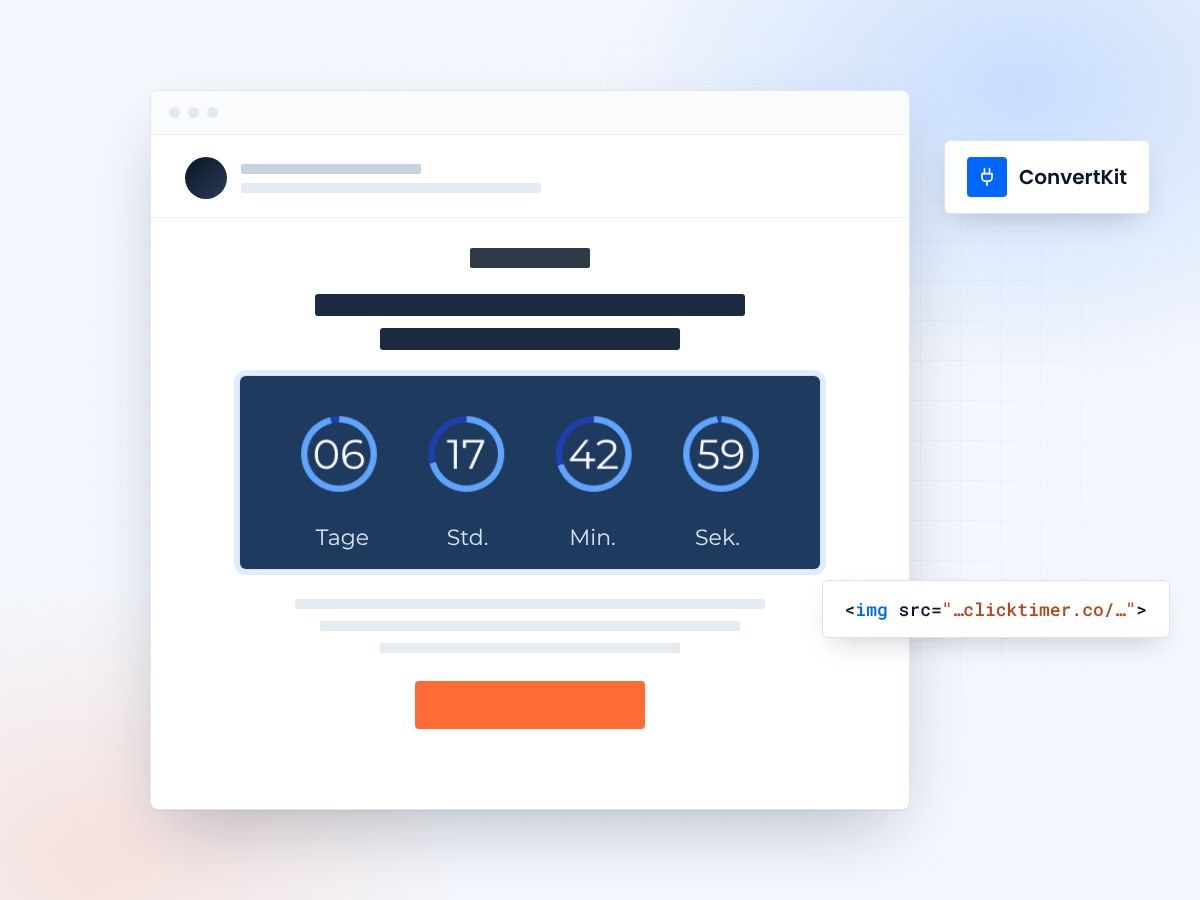
- Broadcasts und Sequenzen
- Einfügen als HTML-Block
- 10.000 kostenlose Impressionen pro Monat
- Kein Wasserzeichen, auch im Gratis-Plan
Dringlichkeit für Launches, Angebote und Sequenzen
Ob Sie einen neuen Kurs starten, ein zeitlich begrenztes Angebot bewerben oder Abonnenten durch Ihre Sequenzen begleiten: Countdown-Timer liefern die Dringlichkeit, die Creator brauchen, damit Leser handeln. ClickTimer lässt sich nahtlos in die Broadcasts und automatisierten Sequenzen von ConvertKit einbinden und hilft Ihnen, mit dynamischen Echtzeit-Countdowns, die sich bei jedem Öffnen der E-Mail aktualisieren, mehr Leser zu Kunden zu machen.
Warum ClickTimer mit ConvertKit nutzen?
- Ideal für Sequenzen und Broadcasts — Fügen Sie Ihren automatisierten Sequenzen Evergreen-Timer oder Ihren Broadcast-Kampagnen Countdowns mit festem Datum hinzu.
- Über 900 Schriftarten, volle Anpassung — Passend zu Ihrer Marke. Kein Wasserzeichen, auch nicht in der kostenlosen Version.
- Pay-as-you-go-Preise — 10.000 kostenlose Impressionen. Kein Abo, Credits verfallen nie.
- Nach dem Versand bearbeiten — Ändern Sie die Timer-Einstellungen jederzeit, Änderungen greifen sofort.
So fügen Sie Countdown-Timer in ConvertKit ein
1. Timer erstellen
Nutzen Sie den ClickTimer-Editor. Legen Sie Datum, Farben und Schriftarten fest.
2. HTML-Code kopieren
Klicken Sie auf „Get Code“, um Ihr Snippet zu kopieren.
3. HTML-Block in ConvertKit einfügen
Fügen Sie in Ihrem Broadcast oder Ihrer Sequenz-E-Mail einen HTML-Block ein (KEINEN Bildblock).
4. Einfügen und senden
Der Timer aktualisiert sich bei jedem Öffnen der E-Mail in Echtzeit.
Erstellen Sie Ihren ConvertKit-Countdown
Datum, Farben und Schrift festlegen, dann den Code in einen HTML-Block einfügen. 10.000 kostenlose Impressionen pro Monat, keine Kreditkarte.
Sie haben bereits ein Konto?
Test-E-Mail senden
Geben Sie Ihre E-Mail-Adresse ein, um eine Vorschau zu erhalten, wie dieser Countdown in E-Mail-Kampagnen aussieht.
Beliebte Timer-Anwendungsfälle für ConvertKit
Countdowns für Kursstarts
Bauen Sie mit mehrtägigen Countdowns in Ihrer Broadcast-Sequenz Vorfreude auf Ihren nächsten Onlinekurs auf.
Evergreen-Timer in Sequenzen
Fügen Sie Ihren automatisierten Willkommens- oder Verkaufssequenzen individuelle Fristen pro Abonnent hinzu.
Aktionen für digitale Produkte
Erzeugen Sie Dringlichkeit für zeitlich begrenzte Rabatte auf E-Books, Vorlagen oder Mitgliedschaften.
Anmeldefristen für Webinare
Zeigen Sie die verbleibende Zeit bis zum Start Ihres Live-Trainings oder Workshops.
Frühbucherpreise
Zählen Sie bis zum Ende der Sonderpreise für Ihre Coaching-Programme oder Masterclasses herunter.
Content-Upgrades und Lead-Magneten
Bieten Sie zeitlich begrenzten Zugang zu Bonusinhalten, der nach der Anmeldung abläuft.
Häufige Fragen
Kann ich Countdown-Timer in ConvertKit-Sequenzen verwenden?
Ja. ClickTimer funktioniert sowohl in Broadcasts als auch in automatisierten Sequenzen einwandfrei. Nutzen Sie Timer mit festem Datum für Broadcasts oder erstellen Sie Evergreen-Timer, die starten, sobald ein Abonnent in Ihre Sequenz eintritt.
Brauche ich in ConvertKit einen Bildblock oder einen HTML-Block?
Verwenden Sie immer einen HTML-Block (keinen Bildblock). Klicken Sie im E-Mail-Editor von ConvertKit auf die Schaltfläche + und wählen Sie HTML, dann fügen Sie Ihren ClickTimer-Code ein. So wird Ihr Timer dynamisch angezeigt und in Echtzeit aktualisiert.
Was kostet ClickTimer für ConvertKit-Nutzer?
Sie erhalten 10.000 kostenlose Impressionen ohne Wasserzeichen. Danach zahlen Sie nach Verbrauch: 0,23 € pro 10.000 Impressionen (bei hohem Volumen bis 0,06 €). Kein Monatsabo, und Credits verfallen nie.
Kann ich meinen Timer nach dem Versand meiner ConvertKit-E-Mail bearbeiten?
Auf jeden Fall. Ändern Sie Datum, Design oder Einstellungen Ihres Timers jederzeit in ClickTimer. Die Änderungen gelten sofort für alle bereits versendeten E-Mails – ein erneuter Versand ist nicht nötig.
Funktioniert der Countdown auf Mobilgeräten?
Ja. ClickTimer-Timer sind vollständig responsiv und funktionieren in allen E-Mail-Clients und auf allen Geräten, darunter Gmail, Apple Mail, Outlook und mobile Apps.
Bereit, Ihre ConvertKit-Conversions zu steigern?
Erstellen Sie Ihren kostenlosen Timer in 90 Sekunden. 10.000 Impressionen, keine Kreditkarte.