Dynamische Countdown-Timer für Salesforce
Stärken Sie Ihre Enterprise-E-Mail-Kampagnen mit Echtzeit-Dringlichkeit in Marketing Cloud, Pardot und Account Engagement
Kostenlos mit Salesforce starten 10.000 kostenlose Impressionen pro Monat · Ohne Wasserzeichen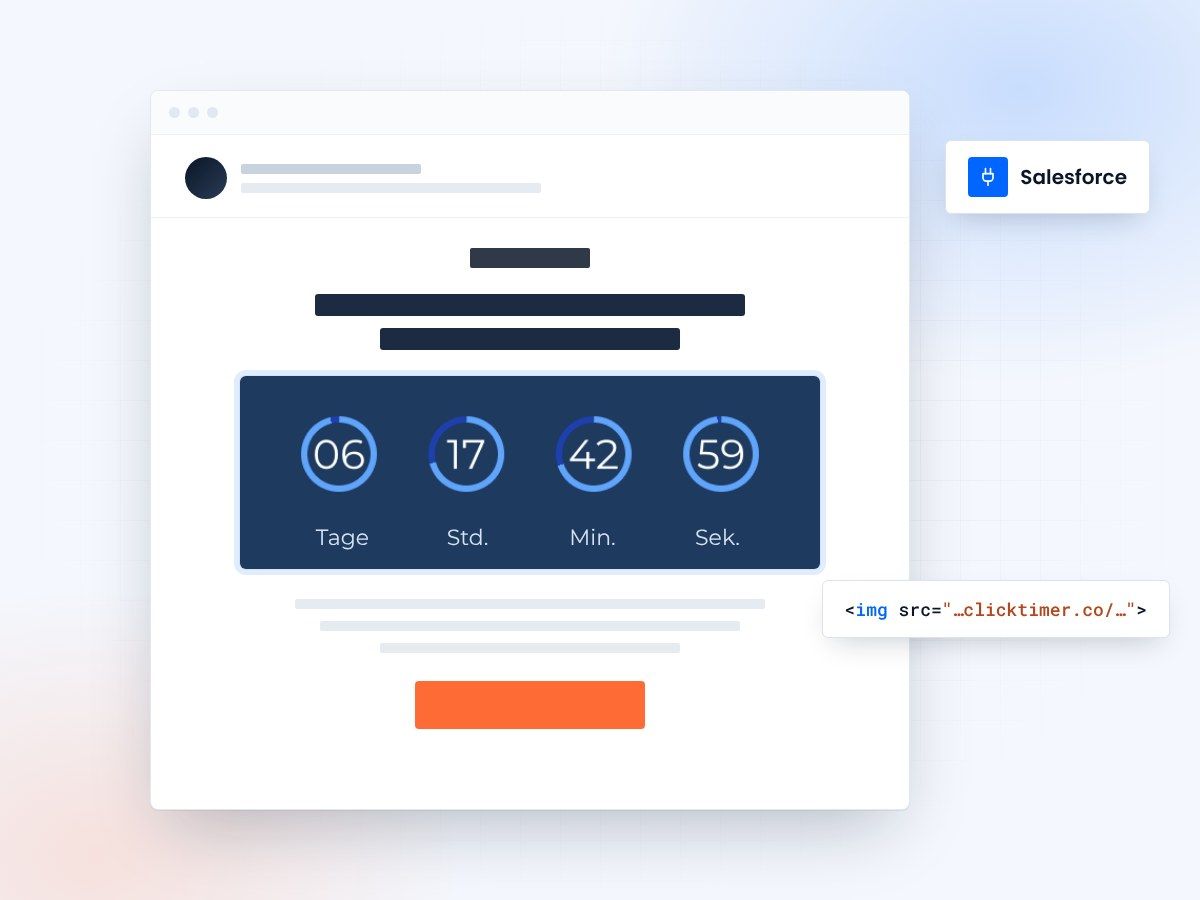
- Marketing Cloud, Pardot und Account Engagement
- In jeden HTML-Block einfügen
- 10.000 kostenlose Impressionen pro Monat
- Auch nach dem Versand bearbeitbar
Warum ClickTimer mit Salesforce nutzen?
Salesforce-Nutzer steuern komplexe Customer Journeys in Marketing Cloud, Pardot und Account Engagement. ClickTimer bringt Echtzeit-Countdown-Timer in Ihre Enterprise-Kampagnen, Event-Einladungen und Multi-Touch-Nurture-Strecken — ob Sie Webinar-Anmeldungen, Vertragsverlängerungen oder Produkteinführungen vorantreiben. Die Timer aktualisieren sich bei jedem Öffnen der E-Mail live und erzeugen Dringlichkeit, die Enterprise-Käufer schneller durch Ihre Pipeline bewegt.
- Funktioniert in Marketing Cloud, Pardot und Account Engagement — Einsetzbar in Journeys, Engagement Studio und Email Studio — in jeder HTML-fähigen Vorlage und jedem Content-Block.
- 900+ Schriftarten, volle Anpassung — Passend zu Ihrer Marke. Keine Wasserzeichen, auch nicht im kostenlosen Tarif.
- Nutzungsbasierte Preise — 10.000 Impressionen kostenlos. Kein Abo, Credits verfallen nie.
- Nach dem Versand bearbeiten — Ändern Sie die Timer-Einstellungen jederzeit, Änderungen gelten sofort.
So fügen Sie Countdown-Timer in Salesforce ein
Vier Schritte vom Timer-Builder bis zur nächsten Journey.
- Timer erstellenNutzen Sie den ClickTimer-Editor. Legen Sie Datum, Farben und Schriftarten fest.
- HTML-Code kopierenKlicken Sie auf „Get Code“, um Ihr Snippet zu kopieren.
- HTML-Block in Salesforce hinzufügenFügen Sie in Email Studio, Content Builder oder dem Pardot-Editor einen HTML-Block hinzu (KEINEN Bildblock).
- Einfügen und sendenDer Timer aktualisiert sich bei jedem Öffnen der E-Mail in Echtzeit.
Erstellen Sie Ihren Salesforce-Countdown
Datum setzen, Design anpassen, HTML kopieren. 10.000 Gratis-Impressionen pro Monat, ohne Kreditkarte.
Sie haben bereits ein Konto?
Test-E-Mail senden
Geben Sie Ihre E-Mail-Adresse ein, um eine Vorschau zu erhalten, wie dieser Countdown in E-Mail-Kampagnen aussieht.
Beliebte Timer-Anwendungsfälle für Salesforce
Anmeldefristen für Webinare
Fördern Sie Last-Minute-Anmeldungen in Journey-Builder-Kampagnen
Erinnerungen an Vertragsverlängerungen
Verleihen Sie Verlängerungskampagnen in Account Engagement Dringlichkeit
Ankündigungen von Produkteinführungen
Countdown bis zum Go-live-Termin in Enterprise-Kampagnen
Anmeldeschluss für Events
Bewegen Sie Teilnehmer zur Anmeldung für Dreamforce oder Nutzerkonferenzen
Ablaufdaten von Angeboten
Synchronisierung mit Salesforce CPQ, um die Gültigkeitsdauer von Angeboten anzuzeigen
Drip-Kampagnen in Engagement Studio
Fügen Sie zeitlich begrenzte Angebote in Pardot-Nurture-Strecken ein
Häufig gestellte Fragen
Funktioniert ClickTimer mit dem Marketing Cloud Journey Builder?
Ja. Fügen Sie den HTML-Code in eine beliebige E-Mail-Aktivität im Journey Builder ein. Der Timer aktualisiert sich live über alle Customer Journeys und Decision Splits hinweg.
Kann ich Timer in Pardot/Account Engagement nutzen?
Absolut. Fügen Sie das HTML-Snippet in Pardot-E-Mail-Vorlagen oder Engagement-Studio-Programme ein. Funktioniert sowohl im klassischen Pardot als auch in Account Engagement.
Was kostet es bei Enterprise-Versandvolumen?
Sie erhalten 10.000 Impressionen kostenlos. Danach beginnt die nutzungsbasierte Abrechnung bei 0,23 € pro 10K und sinkt bei großem Volumen auf 0,06 € pro 10K. Kein Abo — Credits verfallen nie. Ideal für Salesforce-Kampagnen mit hohem Volumen.
Muss ich für jeden E-Mail-Versand einen eigenen Timer erstellen?
Nein. Ein Timer kann in mehreren Kampagnen, Business Units und Versänden wiederverwendet werden. Bearbeiten Sie den Timer jederzeit — Änderungen gelten sofort für alle bereits versendeten E-Mails.
Funktionieren Timer mit AMPscript oder dynamischen Inhalten?
Ja. Die HTML-Einbettungen von ClickTimer funktionieren zusammen mit AMPscript, Content-Blöcken und Regeln für dynamische Inhalte in Marketing Cloud. Keine Konflikte.
Bereit, Ihre Salesforce-Conversions zu steigern?
Erstellen Sie Ihren kostenlosen Timer in 90 Sekunden. 10.000 Impressionen, keine Kreditkarte.