Countdown-Timer in Klaviyo-Flows: komplette Einrichtung
Schritt-für-Schritt-Anleitung, um Live-Countdown-Timer in Ihre automatisierten Klaviyo-Flows und -Sequenzen einzubetten.
Timer kostenlos erstellen 10.000 kostenlose Impressionen pro Monat · Ohne Wasserzeichen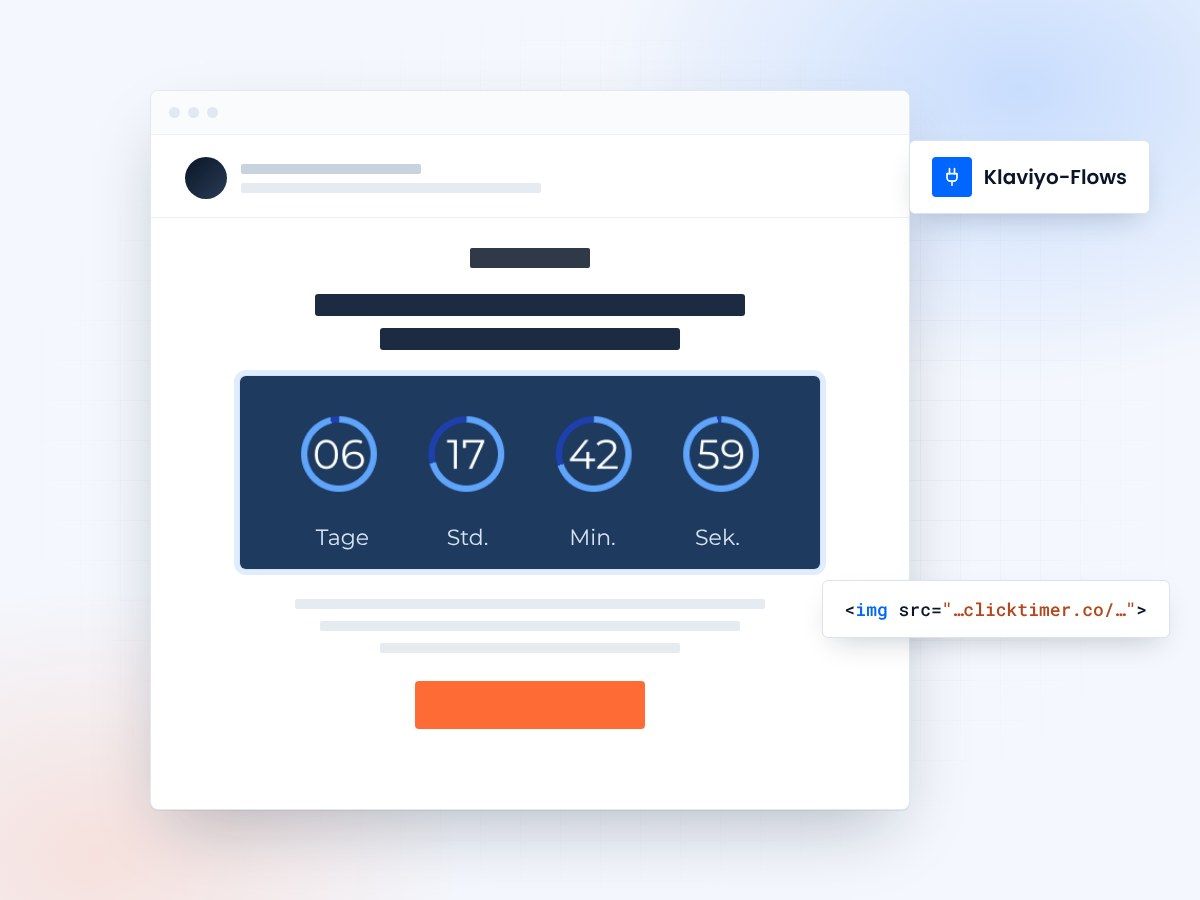
- Funktioniert in jedem Klaviyo-Flow
- Live-Countdown bei jedem Öffnen
- 10.000 kostenlose Impressionen pro Monat
- Kein Wasserzeichen, auch im Gratis-Plan
Warum Countdown-Timer in Klaviyo-Flows einsetzen?
Klaviyo-Flows sind automatisierte E-Mail-Sequenzen, die durch das Verhalten von Abonnenten ausgelöst werden — Warenkorbabbrüche, Willkommensserien, Browse-Abandonment, Winback-Kampagnen und mehr. Diese Flows erzielen für E-Commerce-Marken bereits erhebliche Umsätze. Countdown-Timer steigern ihre Wirkung zusätzlich, indem sie visuelle Dringlichkeit in Echtzeit erzeugen.
Wenn ein Abonnent eine Warenkorbabbruch-E-Mail öffnet und einen Timer sieht, der bis zum Ablauf der Warenkorbreservierung oder dem Ende eines exklusiven Rabatts herunterzählt, handelt er eher sofort. Die visuelle Dringlichkeit eines laufenden Countdowns macht Unentschlossene zu Käufern. Diese Anleitung zeigt Ihnen genau, wie Sie das mit ClickTimer in Ihren Klaviyo-Flows einrichten.
Klaviyo-Flow-Typen, die am meisten profitieren
| Flow-Typ | Einsatz des Timers | Empfohlene Frist | Erwartete Wirkung |
|---|---|---|---|
| Warenkorbabbruch | Ablauf der Warenkorbreservierung | 24-48 Stunden nach Auslösung | Hoch |
| Willkommensserie | Ablauf des Erstkauf-Rabatts | 72 Stunden nach Anmeldung | Hoch |
| Browse-Abandonment | Zeitlich begrenztes Angebot zum angesehenen Produkt | 24 Stunden nach Auslösung | Mittel |
| Winback | Ablauf des exklusiven Rückkehrangebots | 7 Tage nach Auslösung | Mittel |
| Upsell nach dem Kauf | Frist für Cross-Selling-Rabatt | 48-72 Stunden nach dem Kauf | Hoch |
Schritt für Schritt: ClickTimer in Klaviyo-Flows einbinden
- Erstellen Sie Ihren Timer in ClickTimer.Öffnen Sie den ClickTimer-Konfigurator. Legen Sie die Frist Ihres Countdowns fest — wählen Sie für Flow-E-Mails ein festes zukünftiges Datum, das zu Ihrer Kampagne passt. Wählen Sie Ihre Schriftart aus über 900 Google Fonts, legen Sie Ihre Markenfarben fest und passen Sie die Timergröße an Ihr E-Mail-Layout an.
- Kopieren Sie die Bild-URL des Timers.Nach der Konfiguration erzeugt ClickTimer eine Bild-URL. Kopieren Sie diese URL — Sie fügen sie in den E-Mail-Editor von Klaviyo ein.
- Öffnen Sie die E-Mail Ihres Klaviyo-Flows.Navigieren Sie zu dem Flow, den Sie bearbeiten möchten (zum Beispiel Abandoned Cart). Klicken Sie auf die E-Mail-Aktion, um den E-Mail-Editor zu öffnen.
- Fügen Sie einen Bildblock hinzu.Fügen Sie im Drag-and-drop-Editor von Klaviyo einen Image-Block an der Stelle ein, an der der Countdown-Timer erscheinen soll — meist oben in der E-Mail, unter der Überschrift. Wählen Sie in den Bildeinstellungen „From URL“ und fügen Sie Ihre ClickTimer-URL ein.
- Vorschau prüfen und aktivieren.Prüfen Sie in der Vorschau, ob der Timer korrekt angezeigt wird. Der Timer zeigt in der Vorschau einen Live-Countdown. Speichern Sie die E-Mail und stellen Sie sicher, dass der Flow aktiv ist.
In Klaviyo-Flows erzeugt der Timer Dringlichkeit rund um eine Frist, die Sie festlegen. Verwenden Sie für Warenkorbabbruch-Flows einen 48-Stunden-Countdown. Stellen Sie den Timer bei kampagnenbezogenen Flows, etwa einer Sale-Ankündigung, auf das tatsächliche Ende des Sales ein. Entscheidend ist, dass die Frist für den Abonnenten real und relevant wirkt.
Warenkorbabbruch-Flow: detaillierte Einrichtung
Im Warenkorbabbruch-Flow liefern Countdown-Timer den höchsten ROI. Hier ist die empfohlene E-Mail-Sequenz mit Timer-Integration:
- E-Mail 1 (1 Stunde nach dem Abbruch)Erinnerungs-E-Mail ohne Timer. „Sie haben etwas vergessen.“ Ein sanfter Anstoß — Dringlichkeit ist hier noch nicht nötig.
- E-Mail 2 (24 Stunden nach dem Abbruch)Fügen Sie hier einen Countdown-Timer ein. „Ihr Warenkorb ist nur für begrenzte Zeit reserviert.“ Lassen Sie den Timer 24 Stunden nach dieser E-Mail ablaufen. Das erzeugt echte Dringlichkeit, die zum Handeln motiviert.
- E-Mail 3 (48 Stunden nach dem Abbruch)Letzte E-Mail mit kurzem Countdown (läuft in 6-12 Stunden ab). „Letzte Chance — Ihre Artikel sind fast weg.“ Fügen Sie einen Rabattcode hinzu, wenn Ihre Strategie das erlaubt.
Erstellen Sie Ihren Countdown für Klaviyo-Flows
Frist festlegen, an Ihre Marke anpassen, Bild-URL in Klaviyo einfügen. 10.000 kostenlose Impressionen pro Monat, keine Kreditkarte.
Sie haben bereits ein Konto?
Test-E-Mail senden
Geben Sie Ihre E-Mail-Adresse ein, um eine Vorschau zu erhalten, wie dieser Countdown in E-Mail-Kampagnen aussieht.
Willkommens-Flow: Timer einrichten
Willkommens-Flows bieten in der Regel einen Rabatt auf den ersten Kauf. Ein Countdown-Timer in der E-Mail „Ihr Rabatt läuft bald ab“ steigert die Conversion deutlich. Lassen Sie den Timer 72 Stunden nach der Anmeldung ablaufen und setzen Sie ihn in die zweite oder dritte E-Mail Ihrer Willkommensserie.
Beispieltext: „Willkommen! Hier sind 15 % Rabatt auf Ihre erste Bestellung — aber beeilen Sie sich, das Angebot läuft ab in:“ gefolgt vom Countdown-Timer und Ihrem CTA-Button. Diese Kombination aus konkretem Anreiz und visueller Dringlichkeit ist sehr wirksam, um neue Abonnenten zu Erstkäufern zu machen.
Warum ClickTimer ideal für Klaviyo-Flows ist
Für Flows im Dauerbetrieb
Klaviyo-Flows versenden laufend E-Mails an unterschiedliche Abonnenten zu unterschiedlichen Zeiten. Dadurch summieren sich Ihre Timer-Impressionen schnell. Die nutzungsbasierte Abrechnung von ClickTimer (ab 0,23 € pro 10.000 Impressionen) macht es zur kostengünstigsten Option für dauerhaft aktive automatisierte Flows.
Zahlen Sie nach Versandvolumen
Zum Vergleich Abo-Tools: Bei 10-49 $/Monat zahlen Sie unabhängig vom Flow-Volumen. Mit ClickTimer kostet ein Flow mit wenig Traffic nur Cent-Beträge, und ein Flow mit viel Traffic profitiert von Mengenrabatten bis hinunter zu 0,06 € pro 10.000 Impressionen ab 1 Mio. Impressionen. Außerdem decken die 10.000 kostenlosen Impressionen pro Monat kleine Shops vollständig ab. Alle Preisdetails der verschiedenen Tools finden Sie in unserem Preisvergleich.
Design-Tipps für Flow-E-Mails mit Timer
Platzierung und Größe
Platzieren Sie den Countdown-Timer gut sichtbar — idealerweise im ersten sichtbaren Bereich der E-Mail. Der Timer sollte auf einen Blick lesbar sein, aber die Produktbilder nicht erdrücken. Eine Breite von 500-600 px funktioniert in den meisten Klaviyo-E-Mail-Templates gut.
Schriften und Farben
Passen Sie Schrift und Farben des Timers an Ihre Marke an. ClickTimer bietet über 900 Google Fonts, sodass Sie Ihre exakte Markenschrift oder eine sehr ähnliche finden. Nutzen Sie eine kontrastierende Hintergrundfarbe, damit der Timer hervorsticht. Kombinieren Sie den Timer mit einer klaren, handlungsorientierten Überschrift wie „Sale endet in:“ oder „Ihr Angebot läuft ab in:“, um die Wirkung zu maximieren. Einen Vergleich der besten Timer-Tools und Funktionen finden Sie in unserem Ranking der besten E-Mail-Countdown-Timer.
Häufig gestellte Fragen
Kann ich einen Countdown-Timer in automatisierte Klaviyo-Flows einfügen?
Ja. Sie können einen ClickTimer-Countdown in jede Klaviyo-Flow-E-Mail einfügen, indem Sie die Bild-URL des Timers in einen Bildblock einsetzen. Das funktioniert für Warenkorbabbruch, Willkommensserie, Winback, Browse-Abandonment und jeden anderen Flow-Typ.
Aktualisiert sich der Countdown-Timer in Klaviyo-E-Mails in Echtzeit?
Ja. Jedes Mal, wenn ein Abonnent die E-Mail öffnet, wird das GIF neu erzeugt und zeigt die exakte Restzeit. Der Countdown ist also immer aktuell, unabhängig davon, wann die E-Mail versendet oder geöffnet wurde.
Wie viele Impressionen verbrauchen meine Klaviyo-Flows?
Jede Öffnung einer E-Mail zählt als eine Impression. Wenn Ihr Warenkorbabbruch-Flow 1.000 E-Mails pro Monat mit durchschnittlich 2 Öffnungen versendet, sind das rund 2.000 Impressionen — deutlich innerhalb der 10.000 kostenlosen monatlichen Impressionen von ClickTimer.
Kann ich ClickTimer gemeinsam mit Klaviyo und Shopify nutzen?
Auf jeden Fall. ClickTimer ist ESP-unabhängig und funktioniert daher reibungslos in einem Shopify-+-Klaviyo-Stack. In unserem Leitfaden zum Shopify-Countdown-Timer erfahren Sie mehr über dieses Setup.
Gibt es eine kostenlose Option für Timer in Klaviyo-Flows?
Ja. Der kostenlose Tarif von ClickTimer umfasst 10.000 Impressionen pro Monat ohne Wasserzeichen — mehr als genug für die meisten kleinen und mittleren Klaviyo-Flows. Alle Optionen finden Sie in unserem Leitfaden zum kostenlosen Countdown-Timer.
ClickTimer kostenlos testen
Bringen Sie in 30 Sekunden Echtzeit-Dringlichkeit in Ihre Klaviyo-Flows.